XMTrading 15周年記念!
新規口座開設13,000円ボーナスキャンペーン開催中!
最大10,500ドルの入金100%+20%ボーナスキャンペーン開催中!
最大500ドルの夏の追加入金100%ボーナスキャンペーン開催中!
賞金総額12万ドルのトレードコンテスト開催中!
MT4の人気バックテストツール「Tick Data Suite」(ティックデータスイート/略してTDS)の使い方について解説していきます!
私自身有料のTDSの利用には元々消極的で、バックテストで必須のヒストリカルデータを取得するのにデューカスコピーのJForexやTickstoryなどを無料で利用してきたのですが、集中してバックテストの数をこなすのに毎度手間がかかり過ぎて正直限界を感じてまして・・・
リアルティックのバックテスト(モデリング品質99.9%)をストレスなく楽にできるようにしたいのと、ビットコインなどの仮想通貨のヒストリカルデータも欲しかったのでTDSを始めてみたのですが、TDSの料金から具体的な使い方までまとめて解説していきます。
MT4・MT5のお悩み解決系記事に関しては「MT4・MT5お悩み解決」カテゴリーからご覧頂ければと思いますが、MT4のヒストリカルデータでおすすめのFX業者・デューカスコピーのヒストリカルデータ・Tickstoryに関しては下記よりご覧ください。


Tick Data Suiteとは?メリット・デメリットまとめ!

MT4のリアルティックバックテストツール!Tickstoryの違いは?
Tick Data Suite(TDS)はTickstoryと同様、MT4でリアルティック(秒)のバックテストをする為のツールですが、Tickstoryのようにヒストリカルデータ過去1年間分のみ無料というものはなく、有料です。最初は体験版を2週間無料で利用できますが、それ以降は課金しないと利用できません。
有料なので最初は手が出しにくいと思うのですが・・・私自身がTDSとTickstoryを両方使ってみた率直な感想として、正直TDSの方が圧倒的に使いやすいと思いました。流石有料の人気ツールなだけありますねw
ではTDSとTickstoryで何が違うのか気になると思うのですが、Tickstoryと比較したTDSのメリット・デメリットだと思われる点を以下ざっくりとまとめてみました。
- ワンクリックでヒストリカルデータを取得できるので超楽!
- MT4起動時に自動的に連携される!煩わしい連携作業は一切不要!
- 日本人ユーザーが多く、ネット上で参照できる情報が多い!
- デューカスコピーを含めた7社分のヒストリカルデータを取得可能!ビットコインなどの仮想通貨も取得可能!
- 料金がやや高い!無料プランがない!(体験版は2週間まで)
- MT4起動に20~30秒くらいかかる。変動スプレッドの調整がやや面倒。
メリット①:ワンクリックでヒストリカルデータ取得できて超楽!
まず、上記4点挙げた中で私の中では①が一番大きいと思ってます。各通貨ペア・銘柄の右側にあるボタン(下記赤枠の部分)をワンクリックするだけでヒストリカルデータをダウンロードできるのでもうほんとに超楽です!w
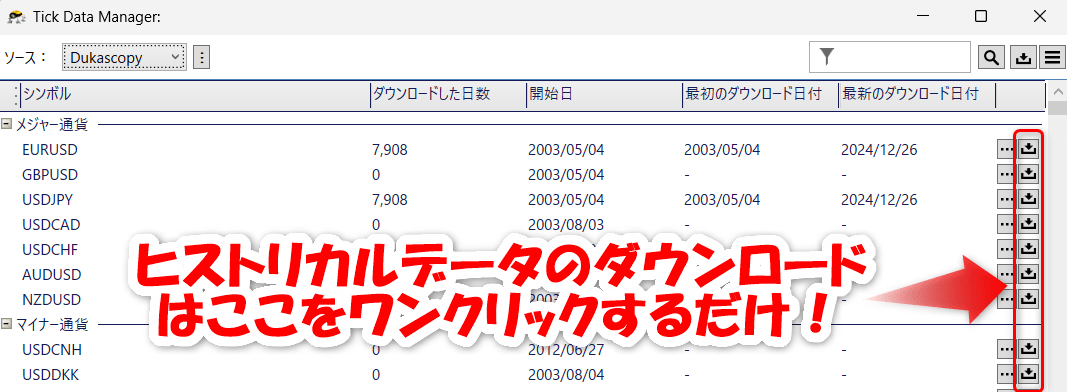
ダウンロードにかかる時間はパソコンのスペックや通信環境によっても変わると思いますが、私の環境だと1銘柄全期間取得で5~10分程度でしょうか?EURUSD取得中にUSDJPYのボタンを押した場合、EURUSDの取得が終わったら自動的にUSDJPYの取得が始まるので、取得したい銘柄は最初にまとめてクリックしておくといいかと思います。
また、予め全期間取得しているなら最新データの取得はワンクリックするだけでほぼ一瞬で取得が完了するので、常に最新のヒストリカルデータでバックテストしたい方にとってはこれまた管理が楽で助かります!
メリット②:MT4起動時に自動的に連携される!煩わしい作業は一切なし!
次に、TDSのサブスクリプション契約をしていれば、MT4起動時に自動的に連携され(どのFX業者のMT4でも連携されます)、下記のように「ティックデータ設定」というボタンが表示されます。

MT4起動にTDS連携の為に20~30秒程度かかってしまうのが少々ネックですが、Tickstoryのように連携するのに煩わしい作業が一切不要なので結果的に時間短縮になりますし、ストレスも大幅に軽減されるかと思います。
あとTickstoryだとFX業者によってはなぜか連携できない場合もあり、毎回Tickstory側でFX業者に合わせて設定変えてヒストリカルデータを取得し直す手間が結構面倒なので、同じ有料プランだったらTDSを使った方がバックテストに集中できて断然いい気がします。
TDSの契約をしていると、同じパソコン内で複数のMT4が自動的に連携され、同じリアルティックのヒストリカルデータを使って同時にバックテストできる点もとても便利です。但し、同じヒストリカルデータでもログインしてるFX業者・口座タイプの取引手数料とスワップポイントがバックテストで反映される点には要注意です。
これについて詳しくは下記バックテストの結果が変わる原因3選の記事もご参考ください。

メリット③:日本語対応!日本人ユーザーが多く、ネット上で参照できる情報が多い!
現在TDSはツールのインタフェース・マニュアル・サポートが日本語に対応しており、それも近年日本人ユーザーが増えた要因の一つだと思われ、何かわからないことがあってもネット上で参照できる情報を拾えることが多いというのも大きなメリットですね。
また、SNS上では「リアルティックのバックテスト=Tick Data Suite」というイメージが定着しており、特に近年はEAを販売する際、リアルフォワードの成績と同時にモデリング品質99.9%のバックテスト結果を載せるのが当たり前になってきていて、TDSを使ってることが一種の証明書みたいになってきてる気がします(※)。
とはいえ、TDSのモデリング品質99.9%でバックテストが右肩上がりだから期待値の高いEAだとは限らず、むしろ世の中にはカーブフィッティングされてるEAの方が圧倒的に多いので要注意です。また、99.9%という数字も出処を知ってしまうと怪しいと言わざるを得ませんw これについて詳しくは下記Tickstory解説記事(目次1-3)をご参考ください。

尚、Tickstoryでもツールのインタフェースは日本語表記可能で、公式サイトのFAQを見るのも問合せするも翻訳ツール使えば一応できますけど、SNSを見てもやはり日本人ユーザーが少なく、ネット上で参照できるノウハウが少ないのはデメリットかもしれませんね・・・
メリット④:7社分のヒストリカルデータが取得可能!ビットコインも取得可能!
Tickstoryはデューカスコピーのヒストリカルデータのみ取得可能(今後増える可能性あり)なのに対し、TDSではデューカスコピーを含めて計7社分のFX業者のヒストリカルデータを取得することができます。
Dukascopy, TrueFX, histdata.com, Bitcoincharts, Rannforex, FxOpen, Darwinex
※AlpariとFXCMのヒストリカルデータは現在(2024年12月30日)取得できなくなっています。
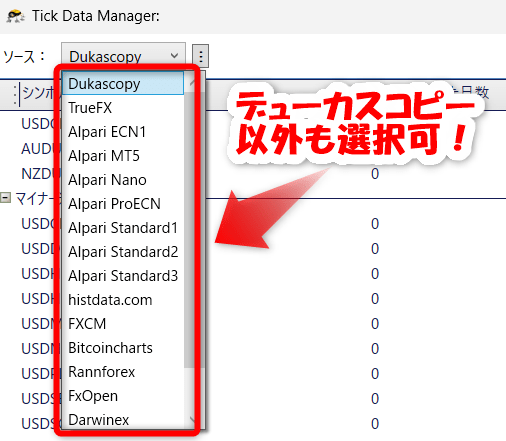
この中で現在も日本の金融ライセンスの下で営業してるのはデューカスコピーのみで(※)、通貨ペアや銘柄の数も他より圧倒的に多いので、基本的にはデューカスコピーのデータを取得して必要に応じて変動スプレッドの調整を行えばいいとは思いますが、他の海外FX業者のデータを取得してバックテストすることも可能になっています。
尚、デューカスコピーのJForexだとビットコインなどの仮想通貨のヒストリカルデータを取得できないのですが、TDSだと他の銘柄と同様にワンクリックで取得できます。
私自身ビットコインの検証をしたかったので、無料で長期間のデータを取得できるところを探していたのになかなか見つけらなくて困ってたのですが、TDSだと長期間のティックデータをワンクリックで取得できてしまったので今までの苦労は何だったんだ!といった感じでしたw
デメリット①:料金がやや高い!無料プランがない!(体験版は2週間まで)
TDSにはTickstoryのように無料プランがなく、しかも料金がやや高いという理由で利用を思いとどまる方が結構多いのではないかと思います。
他で少し手間をかけたら無料でヒストリカルデータを取得できますし、そもそもデューカスコピーなどのリアルティックが他のFX業者でどの程度再現性があるのかわからないですし、バックテストを一年中やってるわけでもないのなら自重してしまいますよね・・・
以下、TDSとTickstoryの各プラン価格比較表です。
※あくまで2024年12月30日時点の為替レートでの円建ての価格(税込)です。為替変動によって上下するのでご注意ください。
| TickDataSuite | TickStory | |
|---|---|---|
| 無料プラン | 14日間トライアル | あり |
| 月間プラン | 更新費用5,090円 | 初期費用14,201円 更新費用1,789円 |
| 年間プラン | 更新費用29,490円 | 初期費用23,189円 更新費用17,078円 |
| 買い切りプラン | 84,900円 | なし |
TDSにも以前は初期費用があったのですが、現在はなくなり、その分更新費用が割高になっています。また、ユーロ建てなのでユーロ安円高のタイミングで契約するとお得です。
尚、TDSにはTickstoryのような無料プラン(過去1年間分のヒストリカルデータのみ取得可能)がありませんが、体験版を14日間利用可能(サービスレベルは有料版と同じ)です。それで継続したければ月間プランで契約し、一年中バックテストするわけでないのであれば早めに解約手続きをしておき、都度必要に応じて月間プランを契約して利用するというスタンスでもいいのではないかと思います。
デメリット②:MT4起動に20~30秒くらいかかる。変動スプレッドの調整がやや面倒。
既に上述の通り、TDSのサブスクリプション契約をしていると、どのFX業者のMT4でも起動するのに連携する為に20~30秒くらい時間がかかります。普段より10秒くらい遅いだけなので多分そこまで苦にはならないとは思いますが・・・
尚、TDSで取得したヒストリカルデータでそのまま変動スプレッドを適用するのであれば細かい設定変更は不要なのですが・・・
例えば、デューカスコピーのヒストリカルデータでバックテストする場合、実際に取引で使うFX業者のスプレッドがデューカスコピーと大きく開きがあったらフォワードテストのパフォーマンスが大きく乖離してしまう可能性が高くなる為、変動スプレッドの設定を手動で補正する必要があります。
そのスプレッド差を調べて設定するのが若干面倒なのですが、TickstoryでMT4と連携させる作業を毎度行う方がもっと面倒な気がします。また、変動スプレッドではなく、固定スプレッドでバックテストするならそもそも設定不要ですし・・・
Tick Data Suiteの使い方!

それでは、Tick Data Suite(TDS)の使い方を最初始めるところから解説していきます。
体験版(14日間)のダウンロード・インストール
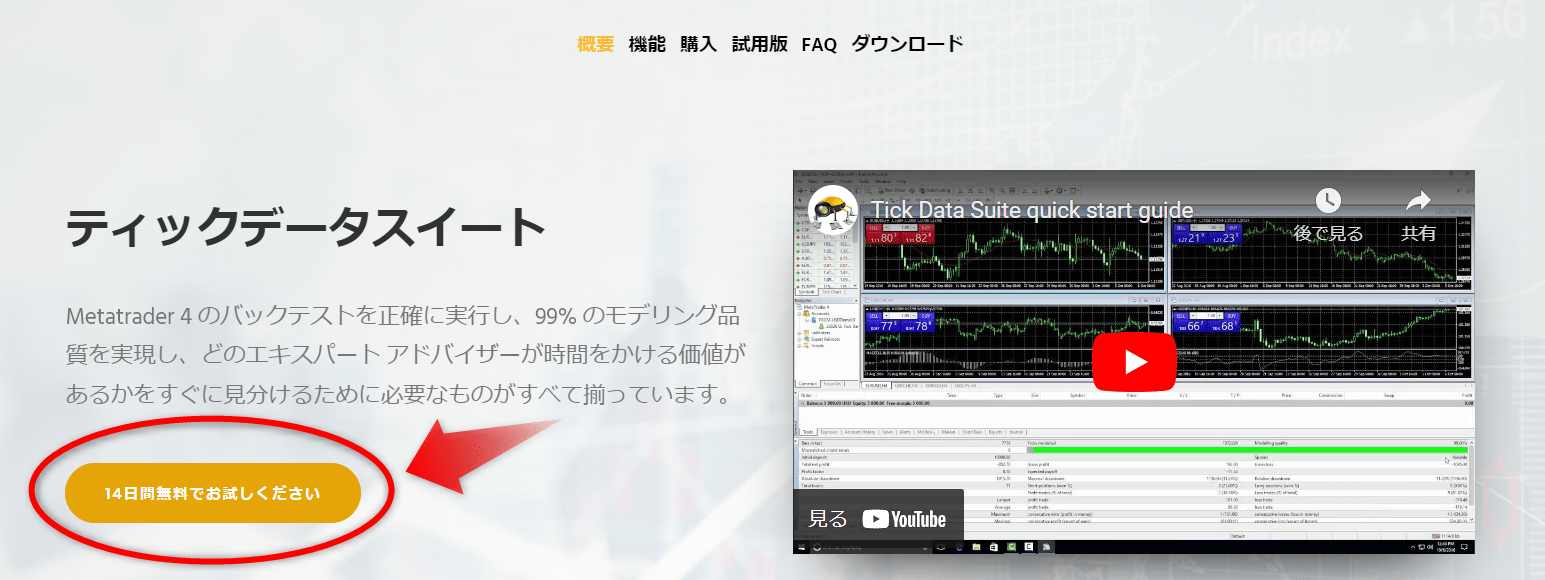
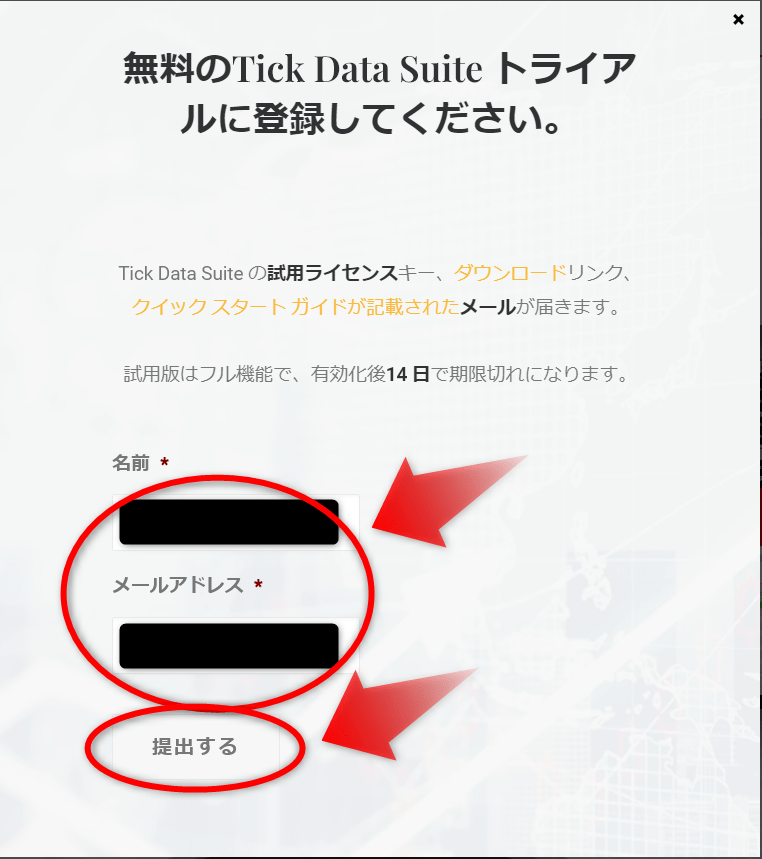
公式サイトのTick Data Suite製品紹介ページにある「14日間無料でお試しください」ボタンをクリックします。
「名前」「メールアドレス」を入力し、「提出する」ボタンをクリックします。
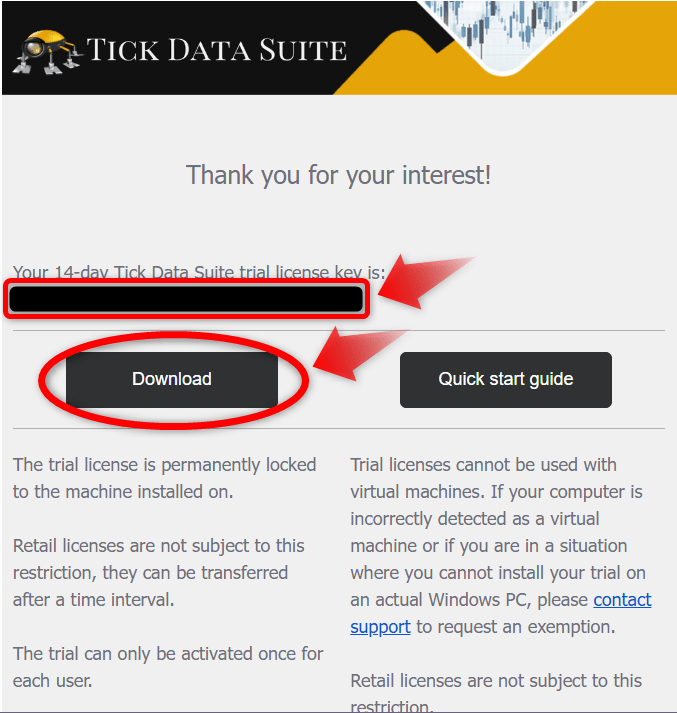
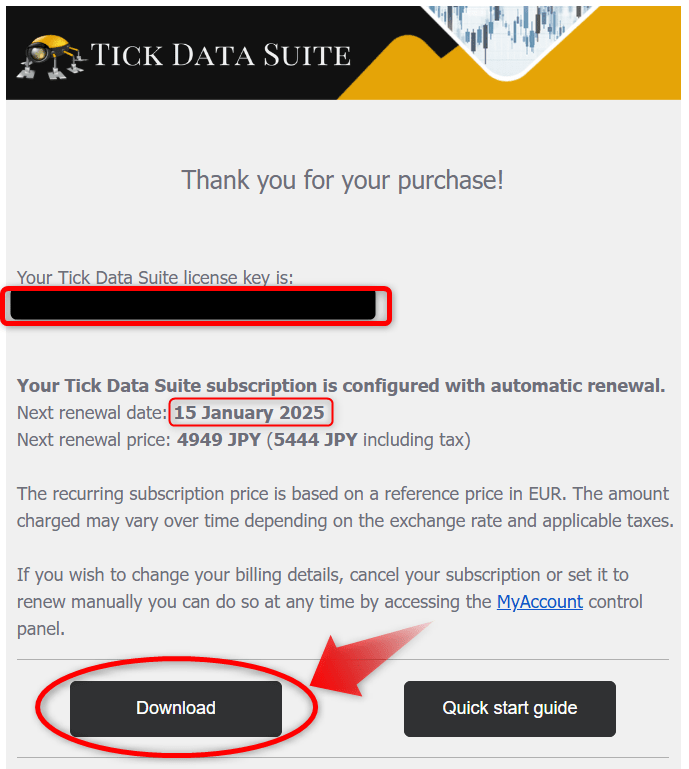
eareview.netから下記の通り体験版のライセンスキーがメールで届きます。「Download」ボタンをクリックしてダウンロードページへ移動します。
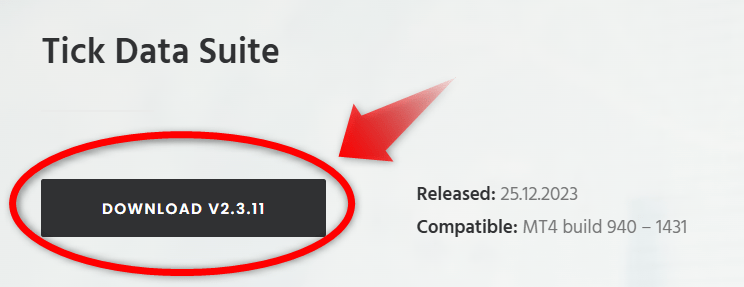
下記ダウンロードボタンをクリックしてTDSをダウンロードします。
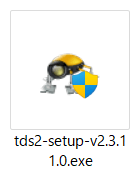
パソコンへダウンロードできたらexeファイルをダブルクリックしてダウンロードを始めます。
日本語でよければ「日本語(日本)」を選択して「次へ」をクリックします。
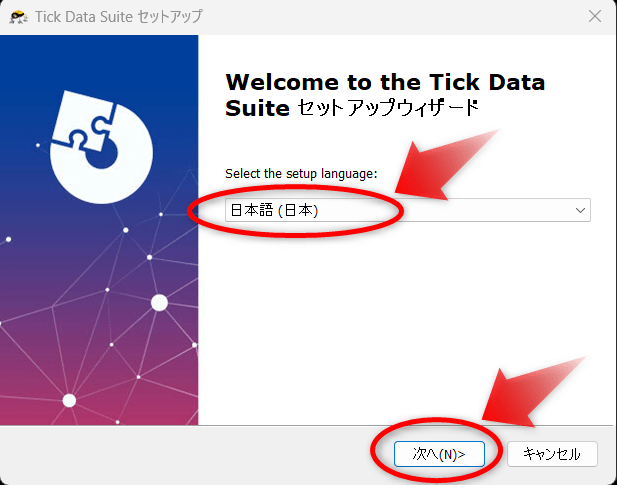
「次へ」をクリックします。
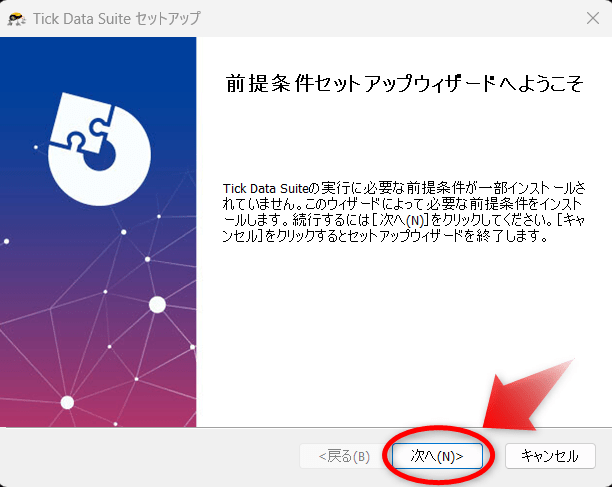
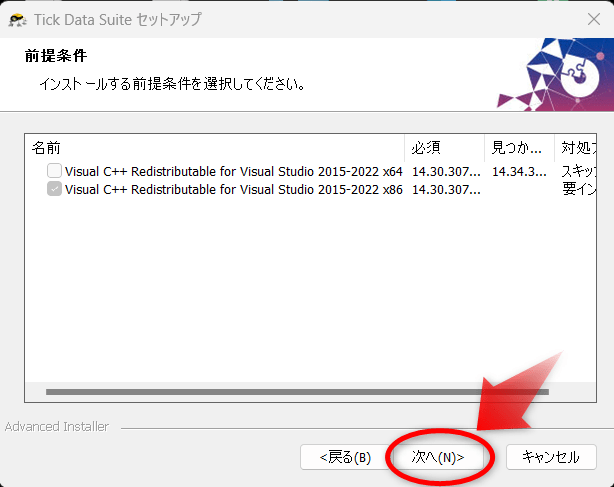
お使いのパソコンによって下記画面で何をインストールするか変わると思いますが、内容を確認して「次へ」をクリックします。
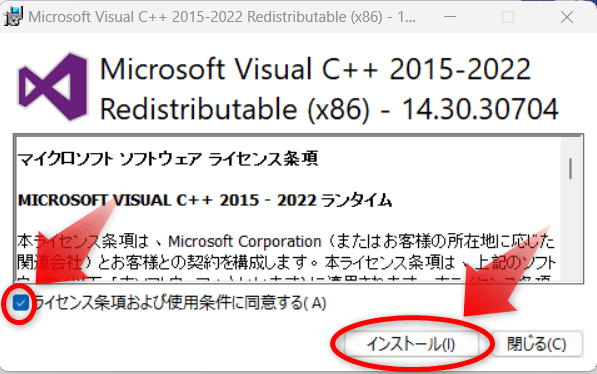
「ライセンス条項および使用条件に同意する(A)」にチェックを入れ、「インストール(I)」をクリックします。
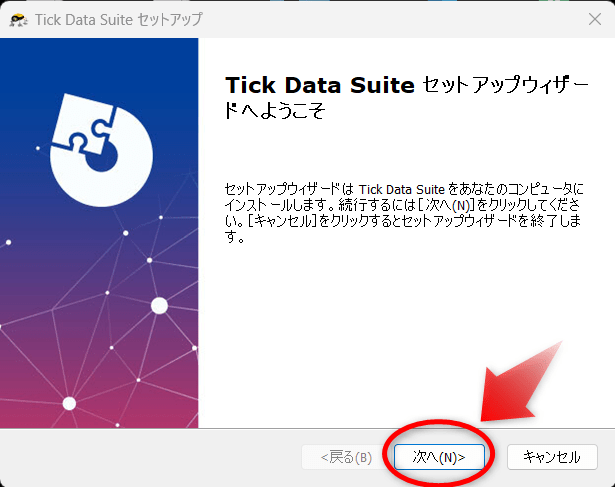
「次へ」をクリックします。
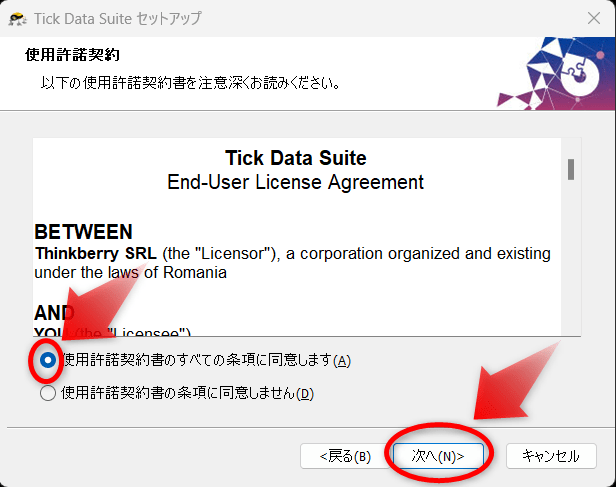
「使用許可契約書のすべての条項に同意します(A)」にチェックを入れ、「次へ」をクリックします。
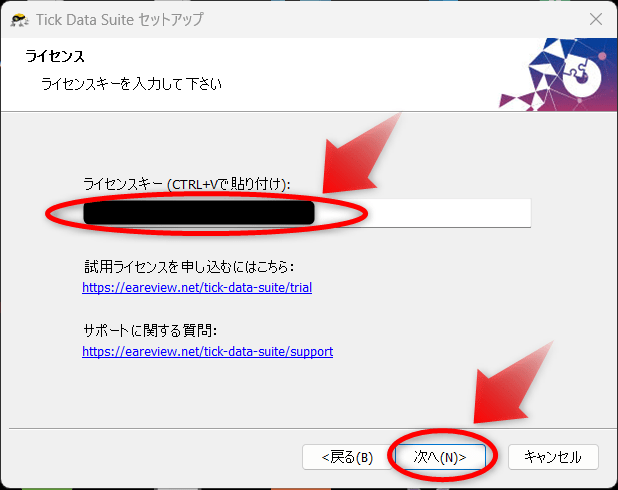
メールで届いていたライセンスキーをコピペし、「次へ」をクリックします。
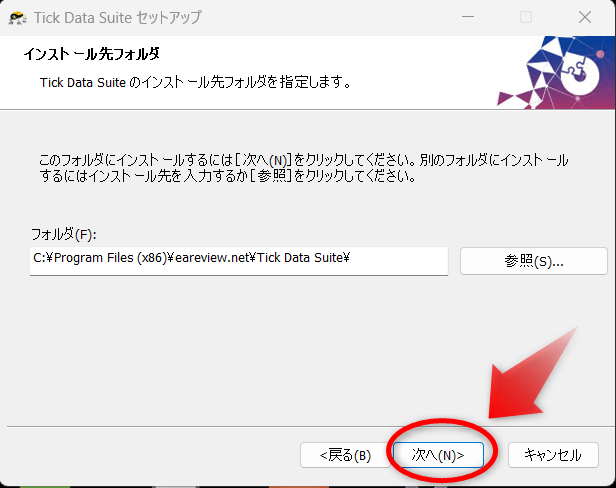
インストール先のフォルダの場所を確認して問題なければ「次へ」をクリックします。
「インストール(I)」をクリックします。
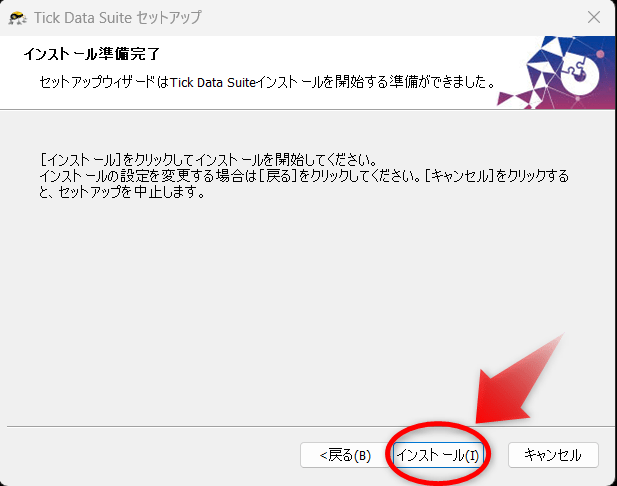
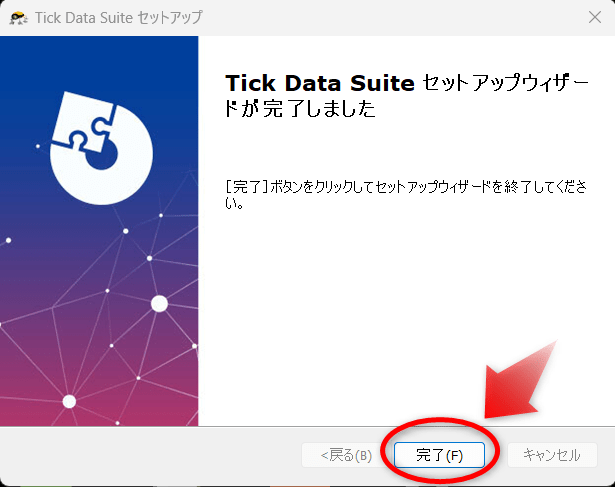
これでTDSのインストールは完了です。「完了(F)」をクリックします。
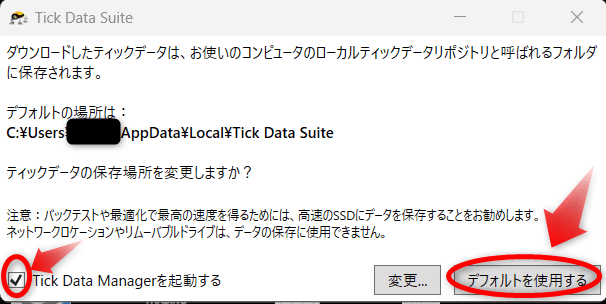
下記のような画面が出てきたら「Tick Data Managerを起動する」にチェックを入れ、ティックデータの保存場所がそのままでよければ「デフォルトを使用する」をクリックします。
ヒストリカルデータのダウンロード・MT4側の設定
Tick Data Managerの画面にて、左上の「ソース」から取得したいヒストリカルデータのFX業者を選択し(デフォルトではDukascopy)、各通貨ペア・銘柄の右端部分のボタン(赤枠部分)をクリックして欲しいヒストリカルデータをダウンロードしていきましょう!
MT4(どのFX業者のMT4でもOK)起動時にTDSと連携する為、20~30秒程度かかりますが、起動後にストラテジーテスターを開くと「ティックデータ設定」というボタンが新たに追加され、右の「ティックデータを使う」にチェックが入っているとTick Data Managerでダウンロードしたヒストリカルデータを使ってバックテストができます。
「ティックデータ設定」にて細かく設定を変更できるのですが、「スプレッド」タブで「修正された」を選ぶと固定スプレッド、「変動」を選ぶと変動スプレッドでバックテストができます。
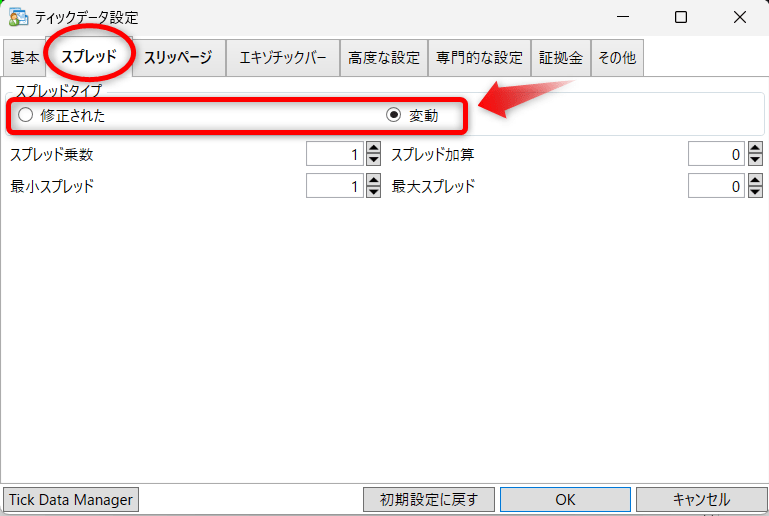
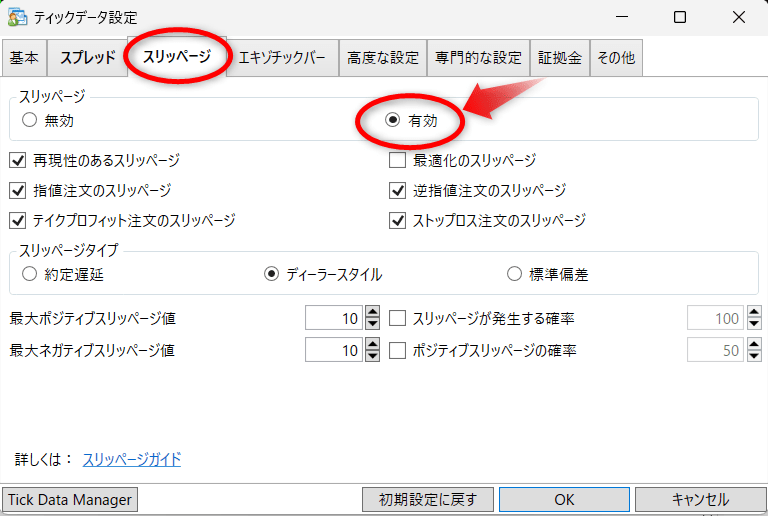
「スリッページ」タブで「有効」を選ぶと、バックテストでスリッページが適用されます。
変動スプレッドの調整:ヒストリカルデータと使用するFX業者のスプレッド差を調べてズレをなくす!
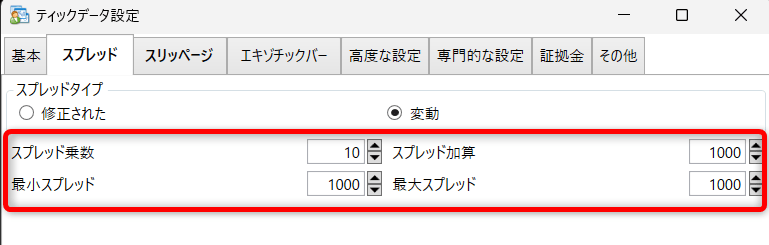
ヒストリカルデータ(デフォルトではデューカスコピー)とご利用のFX業者のスプレッドに差がある場合、バックテストで変動スプレッドを適用するのであれば「スプレッド乗数」「スプレッド加算」「最小スプレッド」「最大スプレッド」の数値を調整する必要があります。
まず、ヒストリカルデータ(ここではデューカスコピー)の平均スプレッドを調べる為、eareview.netからダウンロードできるAverageSpread.ex4というEAをダウンロード&MT4へインストールし、ストラテジーテスターからバックテストします。

操作履歴を確認すると、デューカスコピーのこの期間でのUSDJPYの平均スプレッドは0.79と出ました。

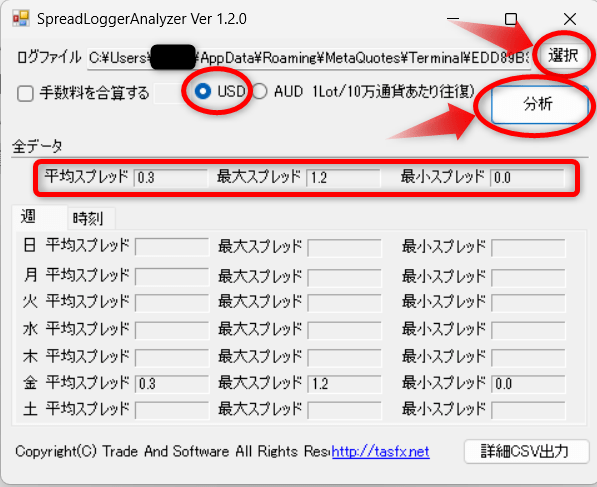
次に、今回使用するThreeTraderのRawゼロ口座のスプレッドをSpreadLoggerAnalyzerというツールを使って調べたところ、USDJPYの平均スプレッド0.3・最大スプレッド1.2・最小スプレッド0.0と出ました。
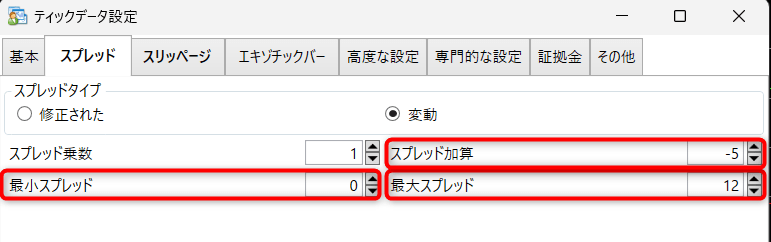
デューカスコピーのスプレッドをThreeTraderのRawゼロ口座へ近づける為、「スプレッド加算:-5」「最小スプレッド:0」「最大スプレッド:12」に変更しました。
これでもう一度AverageSpread.ex4のバックテストをしてみると、平均スプレッドが0.25に下がってますね。最大スプレッドや最小スプレッドも調整されており、ThreeTraderのRawゼロ口座のスプレッドに大分近づいたのが見てわかるかと思います。

ビットコインはスプレッドの桁数が多く(画像はExnessロースプレッド口座のスプレッド)、設定できる数値の上限を超えてしまうので固定スプレッドでバックテストした方がよさそうです。
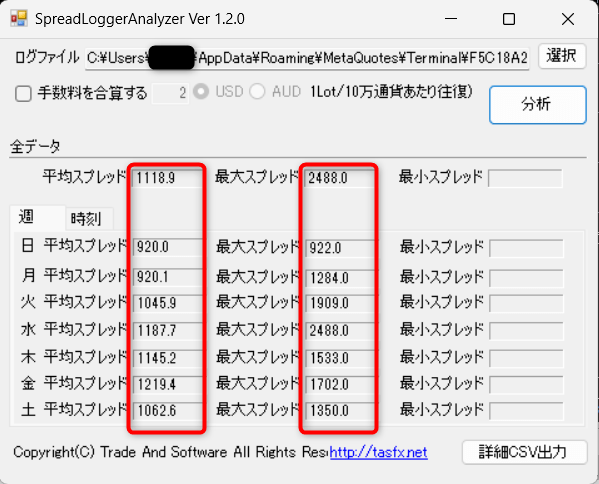
以下「スプレッド乗数」「スプレッド加算」「最小スプレッド」「最大スプレッド」で設定できる数値の上限値です。
MT4のバックテスト結果を詳しく分析する際、「Quant Analyzer」という分析ツールがとても便利でおすすめです。詳しくは下記の記事をご参考ください。

有料プランの申込方法
尚、体験版を申し込んで14日間が経つと、MT4を起動した時にTDSと連携がされず、ストラテジーテスターの「ティックデータ設定」ボタンが消えるのと、Tick Data Managerも以下ライセンスエラーが出て起動できなくなります。
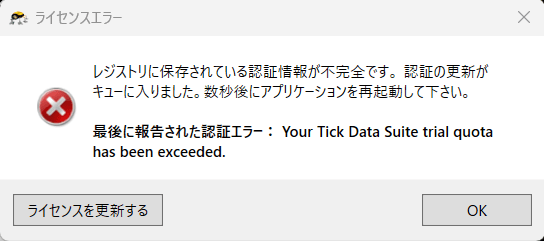
体験期間以降もTDSを継続利用したい場合、有料プランに申し込む必要があります。
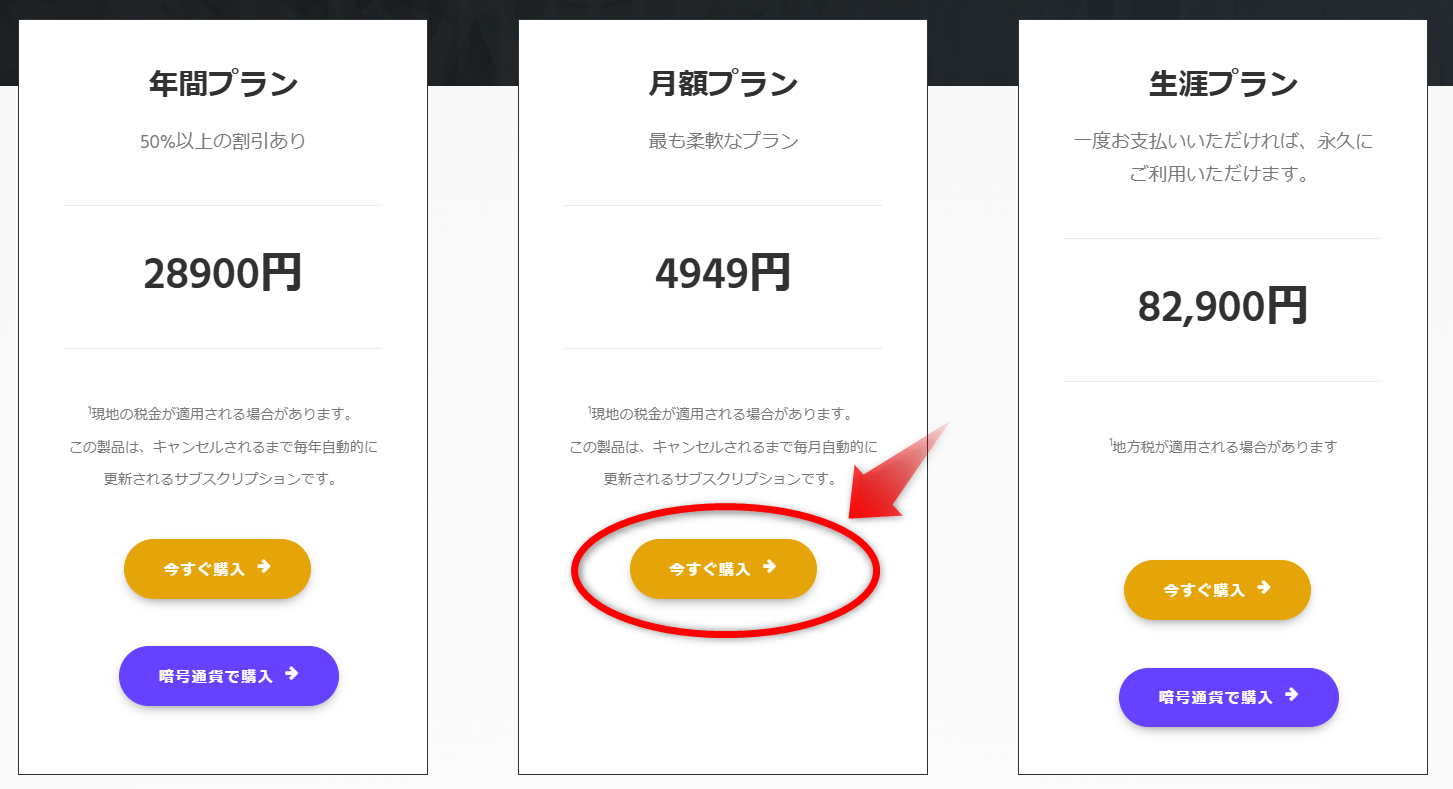
有料プランはTick Data Suite製品紹介ページ内の下記画面から申込できます。年間プラン・月額プラン・生涯プランの3つの中から選択するプランの「今すぐ購入」ボタンをクリックします。
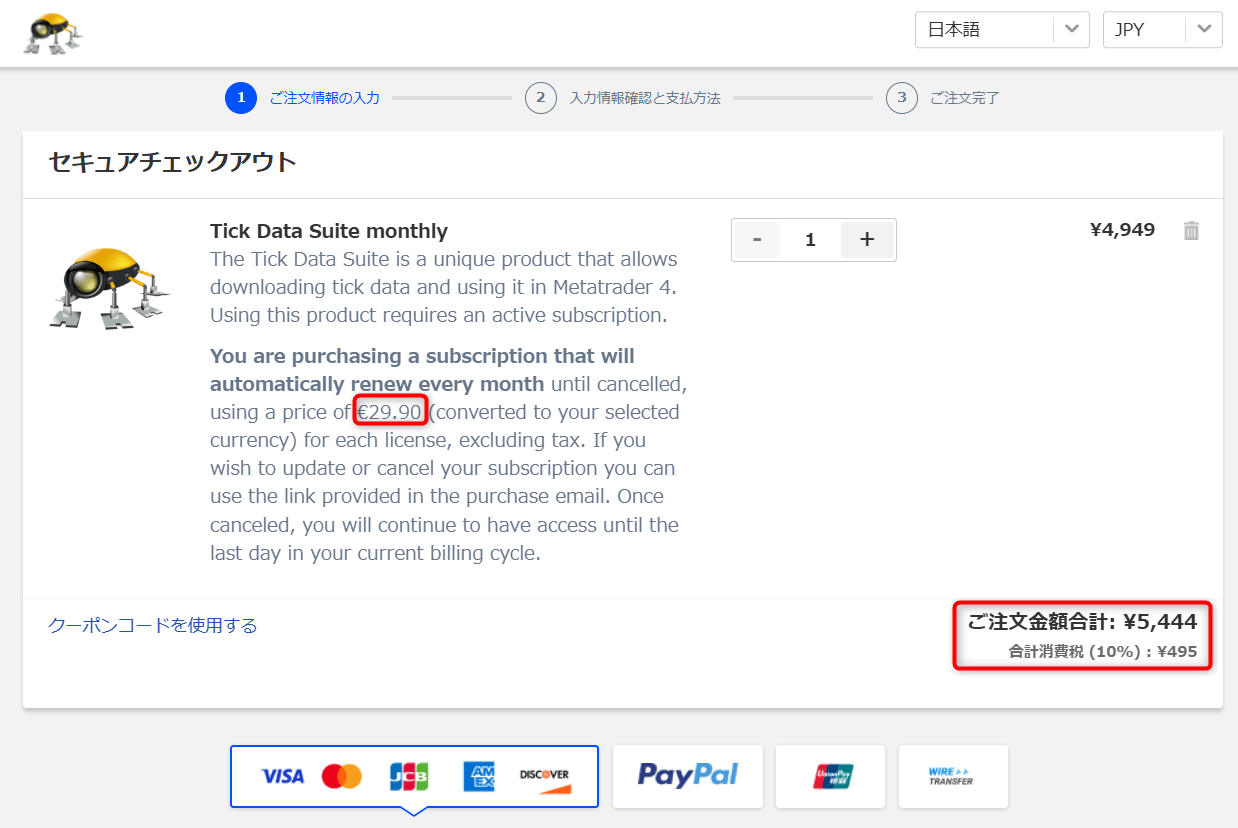
日本円の場合、右下の「ご注文金額合計」に税込み価格で表示されます。
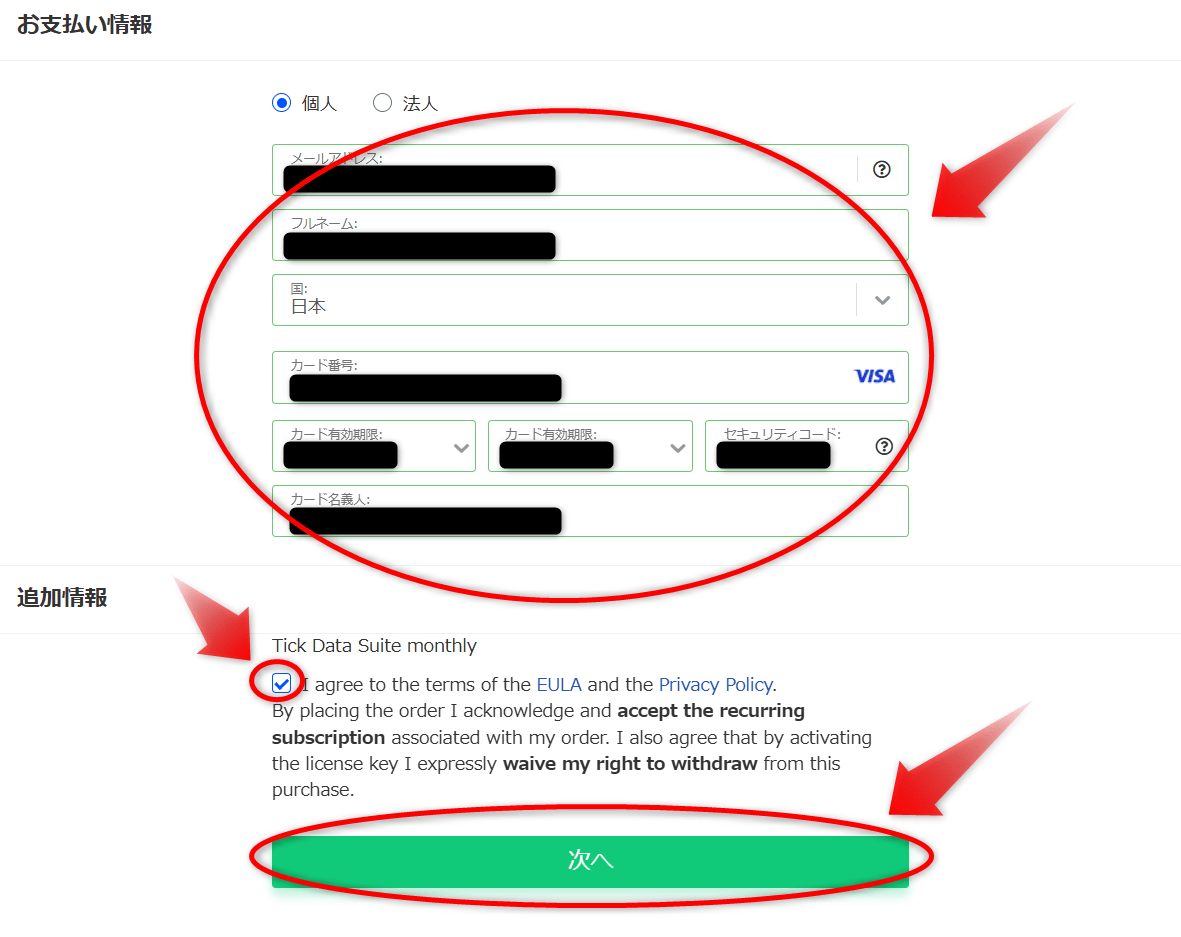
「お支払い情報」(下記はクレジットカードの場合)の各項目を入力し、「I agreee to the terms of the EULA and the Privacy Policy.」にチェックを入れて「次へ」をクリックします。
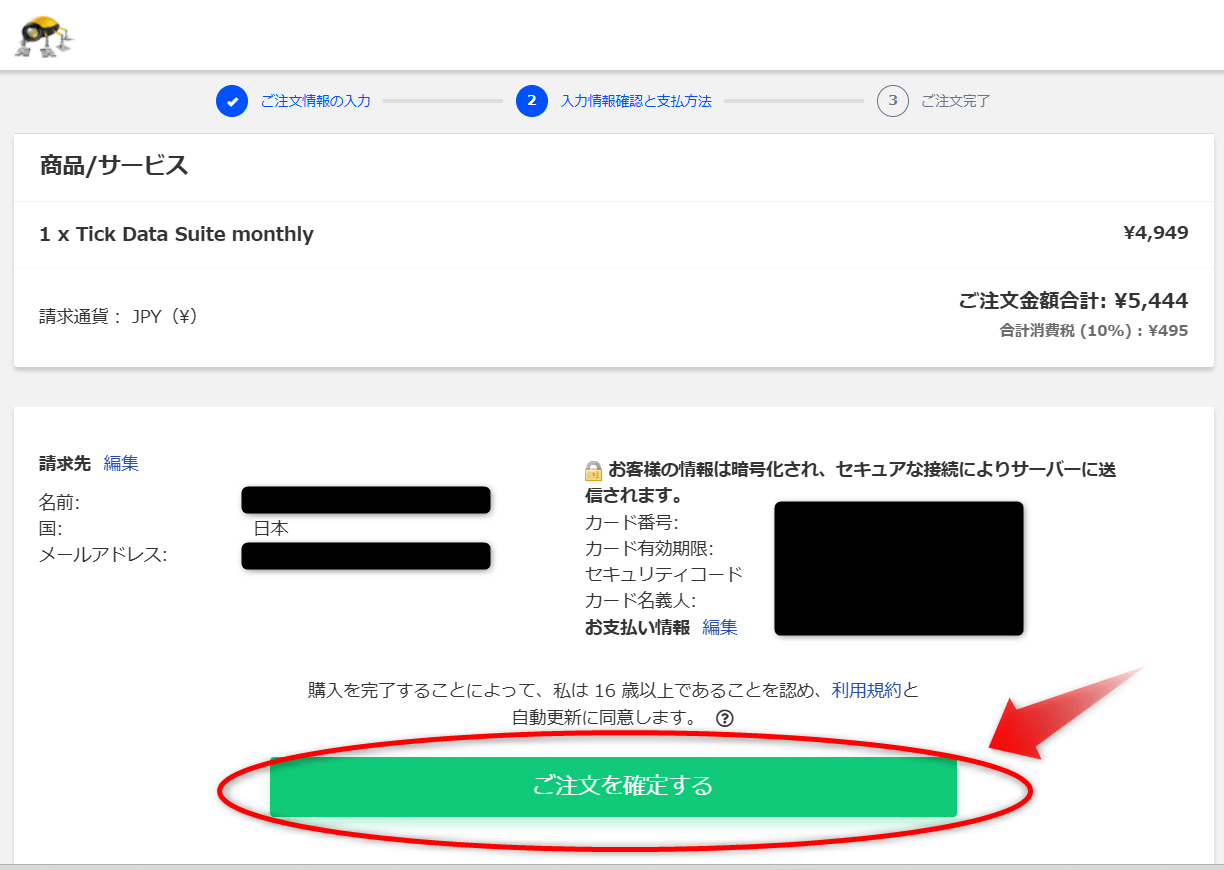
下記注文内容を確認して問題なければ「ご注文を確定する」ボタンをクリックします。
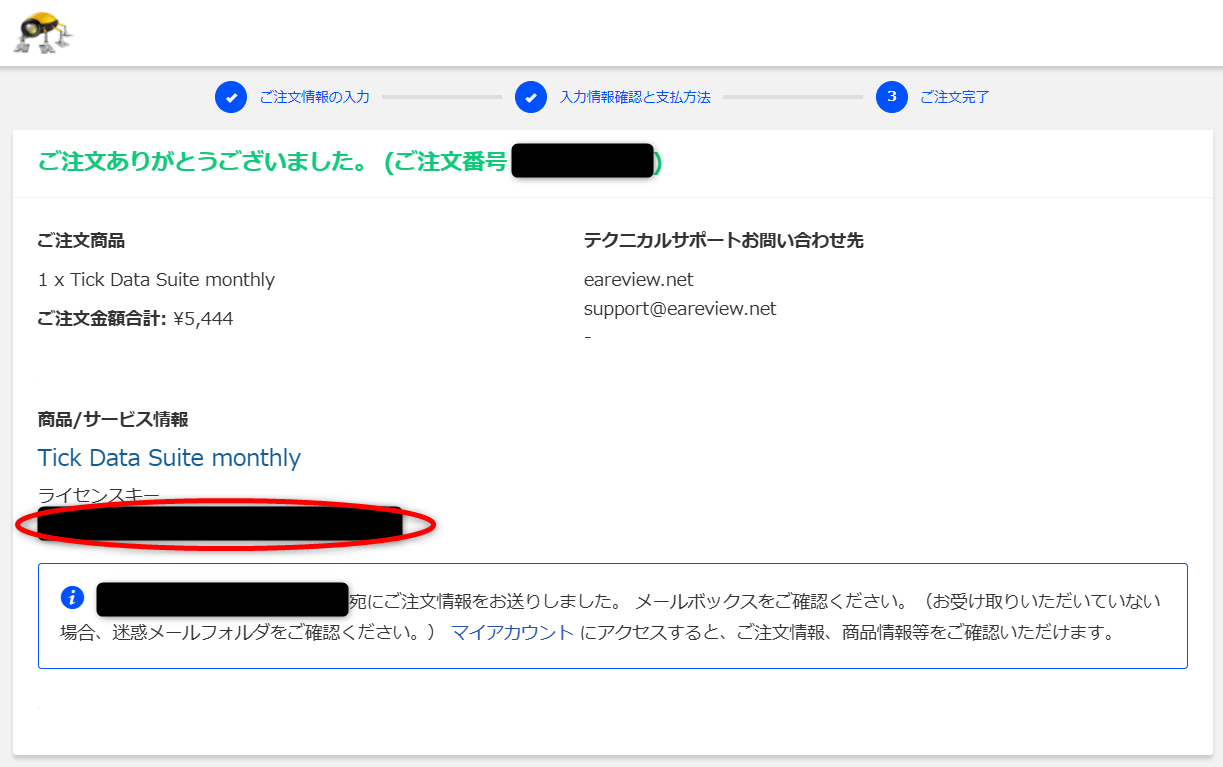
下記画面に切り替わり、下記の通り有料プランのライセンスキーが発行されます。
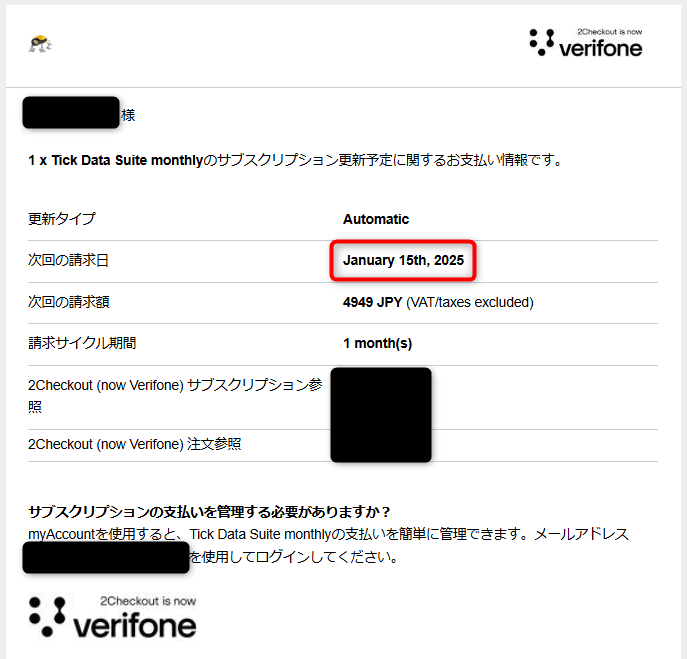
同時にeareview.netからメールが何通か届きますが、その中で「次回の請求日」もしくは「Next renewal date」に記載されている日付(ここでは2025年1月15日)までに解約手続きをすると次回引き落としを停めることができます。
Tick Data Suiteの解約方法

Tick Data Suiteを使ったバックテストを長期間継続的に行う予定がない場合、予め解約手続きをして自動引き落としをストップしておき、サブスクリプションの有効期限以降も利用したい場合のみ新たに申し込むという方法をとると余計な費用が発生しないのでおすすめです。
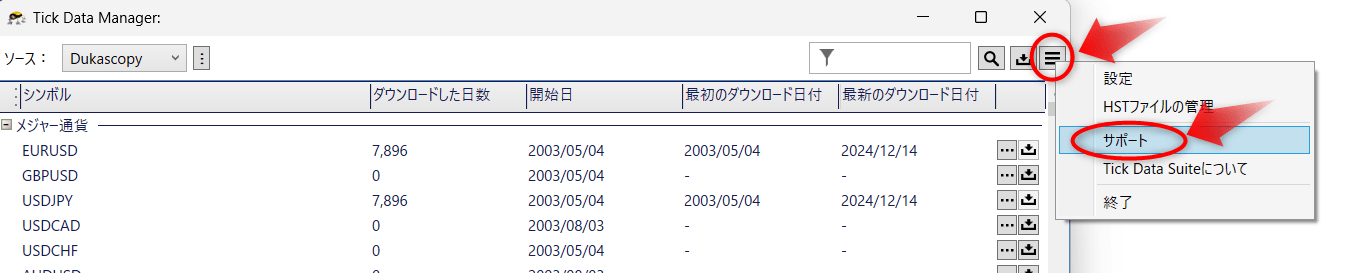
TDSを解約するには、Tick Data Manager右上メニューバーの「サポート」をクリックします。
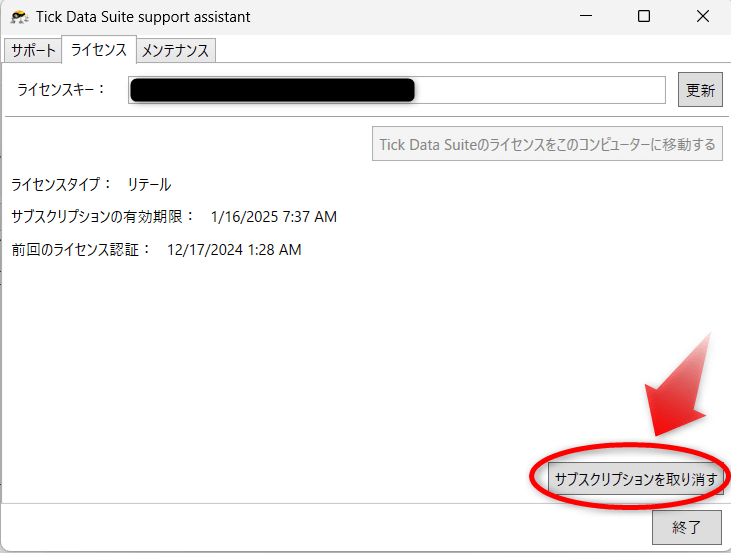
「ライセンス」タブ内の「サブスクリプションを取り消す」をクリックします。
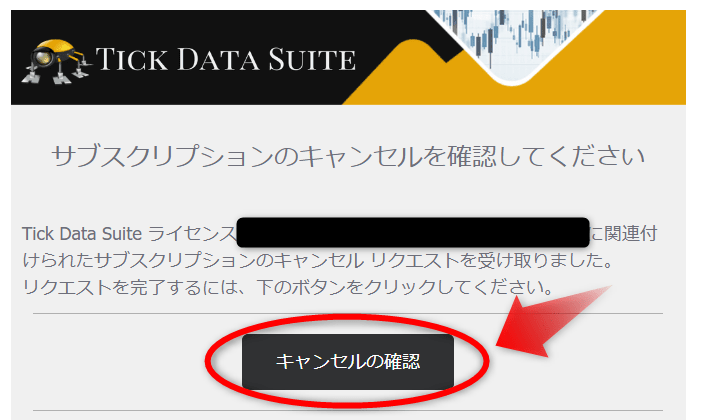
公式サイトの下記画面に切り替わり、eareview.netから届くメールを確認します。

下記「キャンセルの確認」をクリックします。
「サブスクリプションはキャンセルされました」の画面に切り替わり、2Checkoutから確認メールが届いていれば解約手続きは完了です。

サブスクリプションの有効期限まではTDSが利用できますが、期限以降も利用したい場合は改めて申込手続きをしましょう。
以上、Tick Data Suiteでリアルティックのヒストリカルデータを使ったMT4のバックテストの方法について解説してきましたが、本記事がFXへ真剣に取り組んでる方々にとって少しでも参考になっていれば幸いです。
2026年7月2日(木)更新
現在XMTradingでは以下のプロモーションを開催中!
- 新規口座開設13,000円ボーナス
- 最大500ドルの入金100%ボーナス
- 最大10,000ドルの入金20%ボーナス
- 最大500ドルの夏の追加入金100%ボーナスキャンペーン
- XMTRADINGロイヤルティプログラム
- 賞金総額12万ドルのトレードコンテスト
- 長らく日本人ユーザー数が最も多く、WEB上で必要なノウハウがいっぱいある!
- 運営実績十分な大手FX会社!日本人向けサポートも充実!
- 口座開設ボーナス、入金ボーナスは常時開催!
- ロイヤルティプログラム:XMTradingポイントがお得!
- FXウェビナーやチュートリアル動画でFX初心者にも優しい!
- スプレッドが広い難点はKIWAMI極口座で解決!
XMでは口座開設ボーナスや入金ボーナスだけではなく、出金可能な賞金や豪華な賞品のあるプロモーションが開催されることもあります。トレードする際のモチベーションアップにも繋がりますね!
是非XMを上手く利用して稼いでいきましょう!
XMでトレードする主なメリット
XMの口座開設方法(新規・追加)については以下の記事をご参考ください。




コメント