
XMTrading 15周年記念!
新規口座開設13,000円ボーナスキャンペーン開催中!
最大10,500ドルの入金100%+20%ボーナスキャンペーン開催中!
最大500ドルの夏の追加入金100%ボーナスキャンペーン開催中!
賞金総額12万ドルのトレードコンテスト開催中!
MT4・MT5が重い!たまにフリーズする!とお困りの方や、本当はもっと多くのEAを同時稼働させたいのにパソコンのメモリが足りなくてできない!とお悩みの方必見です!
本記事では実際に私がやってみて実感できたMT4・MT5の動きを軽くする方法について解説していきます!パソコンのカスタマイズや改造という点にも比重を置いており、パソコンの動きが軽くなる方法も掲載してるので全くFXをやらない方にとっても結構お役に立つ内容かもしれません!w
MT4・MT5のお悩み解決系記事に関しては「MT4・MT5お悩み解決」カテゴリーからご覧頂ければと思いますが、MT4バックテストのお悩みの解決策4選・MT4バックテストの結果が変わる原因3選・最強のバックテストツール「Tick Data Suite」に関しては下記よりご覧ください。



MT4・MT5が重い!フリーズする!解決方法&検証方法は?

軽くする方法は大きく分けて3つ!
本記事ではMT4・MT5を軽くする方法として、主に以下3点について解説していきます。
- MT4・MT5のカスタマイズ
- PCのカスタマイズ
- PCのスペックアップ(メモリ増強など)
MT4・MT5の設定を見直すのはもちろんですが、MT4・MT5を動かす為のパソコン(PC)に関しても焦点を当てています。尚、軽くするだけではなく、秒スキャなどのロジックで約定力を上げたいということなら追加でやった方がいいことがあるので余談も載せています。
タスクマネージャーでメモリの増減を見て検証!何%ならいい?
PCのスペックや使用してるアプリケーションなどは人それぞれでしょうし、正直本記事記載の方法をそのままやってどれだけ効果あるのかも人それぞれだと思うんですよね。
PCが軽くなるかの検証方法として、タスクマネージャーのメモリの増減を確認しながら試すのがおすすめです!
タスクマネージャーはCtrl+Alt+Delキー、もしくはWindows11なら画面下にある以下スタートボタンをクリックして「タスク」と入力したら表示できます。

起動中のMetaTraderがどれくらいのメモリを使ってるのかと、PC全体でメモリを何%使用してるのか増減を都度確認して検証するのがいいかと思います。
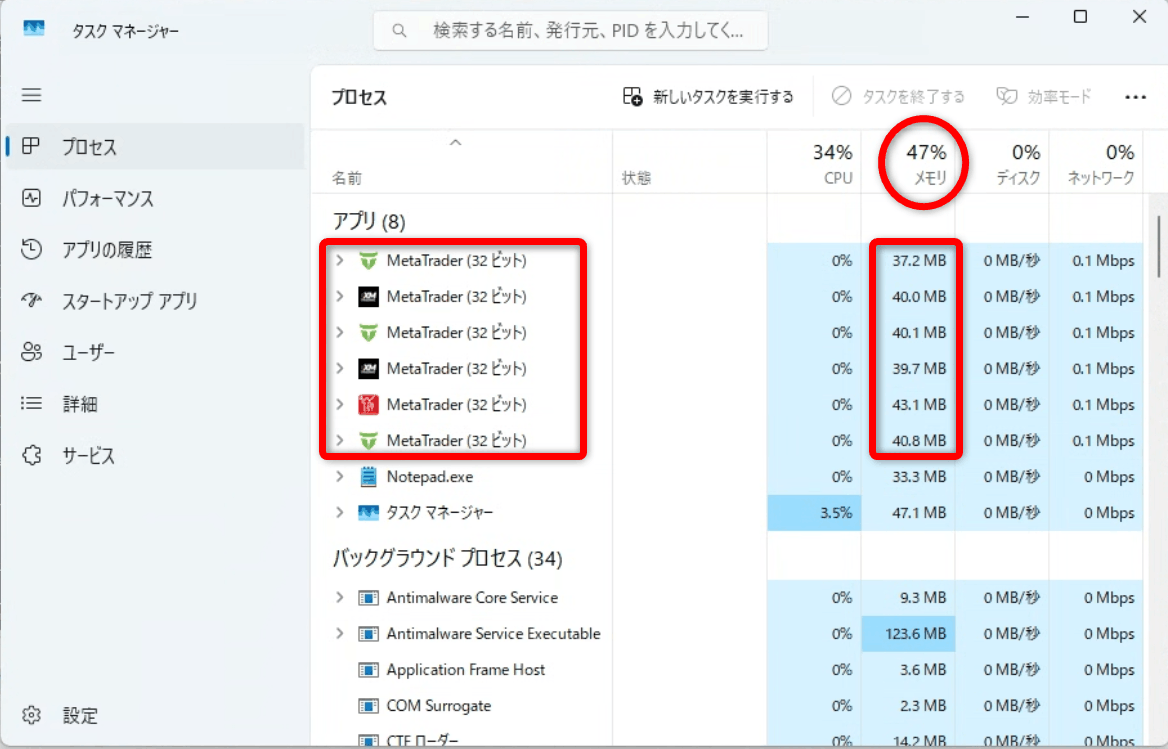
特にTick Data Suiteと連携したMT4を何台も同時にバックテストしてたり、StrategyQuantを稼働させてEAを大量生産してたりするとかなりメモリを使ってPCが重くなるのですが・・・
PCのスペックが足りなくてメモリ100%になり、PC自体がフリーズしてバックテストは全部一からやり直し!ということが私自身今まで何度もありました!w 100%になっててもいつもフリーズするわけではないし、トレード用PCじゃないから最悪フリーズしても別にいいやと割り切ってギリギリを攻めてたとはいえ、決して良くはないですよねw
PCに内蔵するメモリの容量が小さい場合、アプリケーションを何も立ち上げてなくてもタスクマネージャーのメモリの%は最初から高めになってることが多いとは思うのですが、ここで表示されるメモリの%は低ければ低いほどいいです。
トレードするのに100%は論外だとして、80%以上でもかなり高い部類なのでもっと軽くした方がいいかと思います。PCのスペックなどにもよりますが、70%台でも結構高いのでできれば50~60%台までには抑えた方がいいとは思いますが・・・
【MT4・MT5を軽くする方法①】MT4・MT5のカスタマイズ

「ヒストリー内の最大バー数」「チャートの最大バー数」を2000まで減らす!
まず、MT4・MT5の設定をいじって私が一番軽くなる実感があるものとして、オプションの「ヒストリー内の最大バー数」「チャートの最大バー数」を2000まで減らすというのがあります。
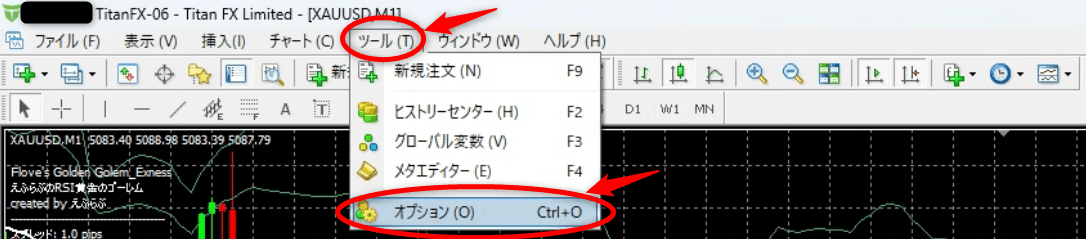
MT4上部メニュー「ツール」の「オプション」をクリックして開きます。
「チャート」タブの「ヒストリー内の最大バー数」「チャートの最大バー数」を2000まで減らして「OK」ボタンをクリックし、MT4を再起動します。
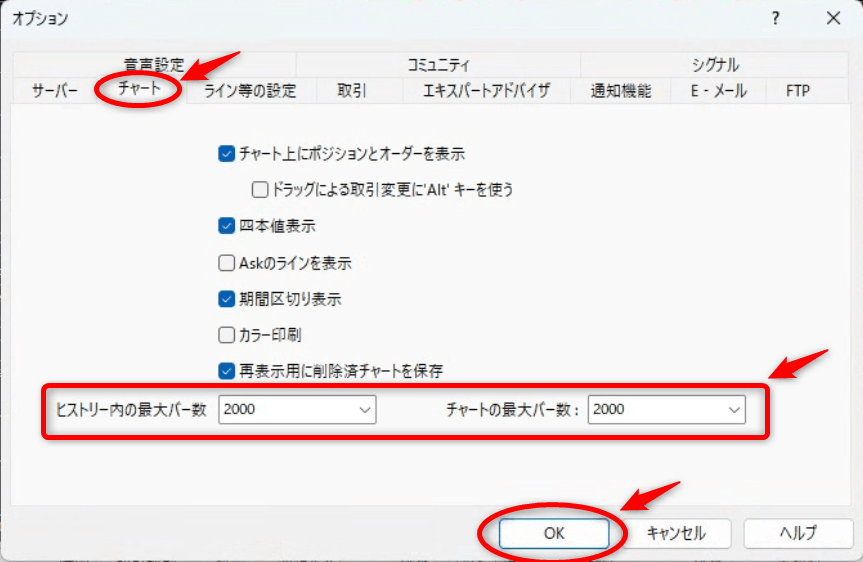
バックテスト用のMT4の場合、この2つのバー数は9を連打してMAX値にすると思うのですが、ここで入力するバー数が多ければ多いほどメモリへの負担が大きくなってしまいます。
実際のリアルトレードではそこまでバー数が必要なく、1分足だと1日で1440本(1h60本×24h)なので2000本くらいあれば十分だろうという考え方です(※)。
私自身EAの運用を始めたばかりの頃、なぜか特定のMT4だけ動きが重く、たまにフリーズして困ってたところ、ここのバー数を大きく減らしたら劇的に改善しました。どうやらバー数のメモリへの影響力はかなり大きいようです。
不要なオプションを全てオフに!
次に、他にも不要なオプションについては全てオフにしておくといいかと思います。
MT4のターミナルでは「ニュース」タブで為替関連のニュースが常時配信され続けるのですが、日本人トレーダーでここをずっと見てる人って一体どれだけいるんでしょうね?少なくとも私は全く見てませんw

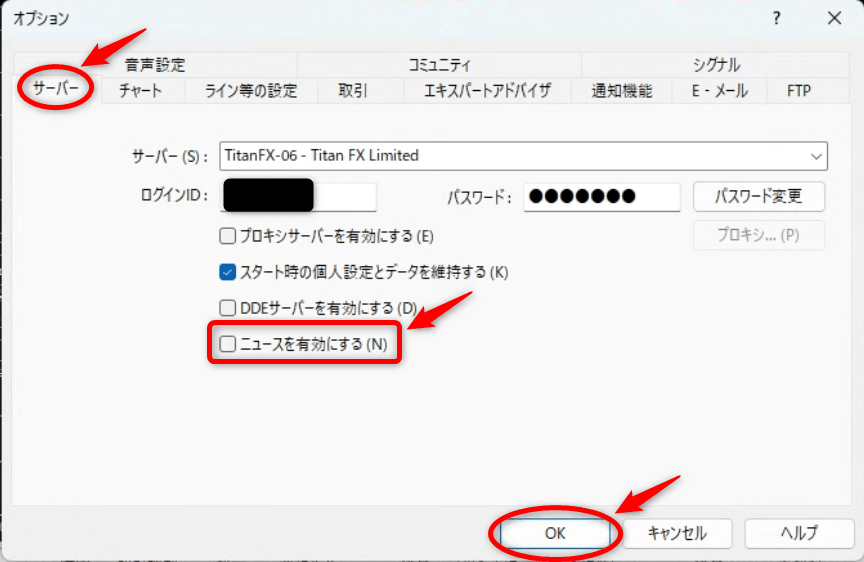
全く見てない、もしくはEA常時稼働であれば、設定でオフにすることでメモリへの負担を軽くできます!「サーバー」タブの「ニュースを有効にする」のチェックを外しておきます。
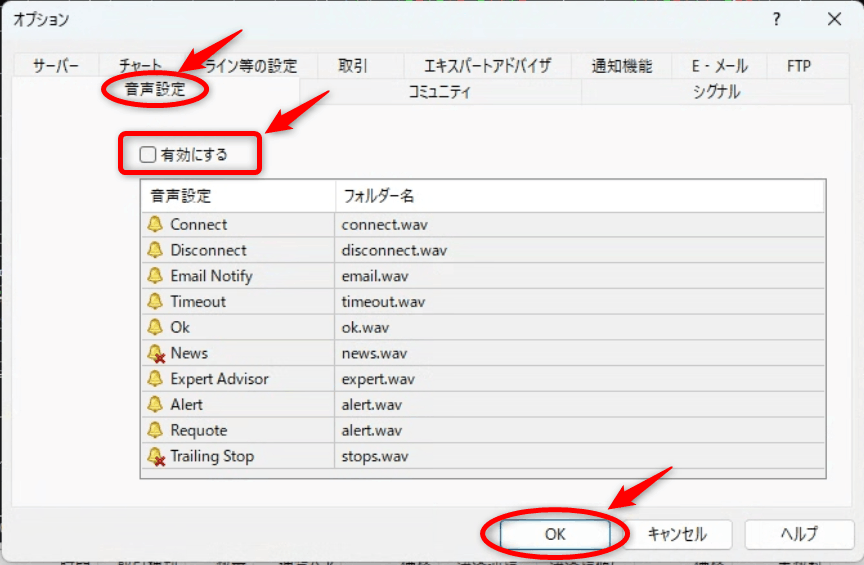
また、音声をオフにすることでもメモリへの負担を軽くできます!「音声設定」タブの「有効にする」のチェックを外して「OK」ボタンをクリックし、MT4を再起動します。
気配値表示を全て非表示に!
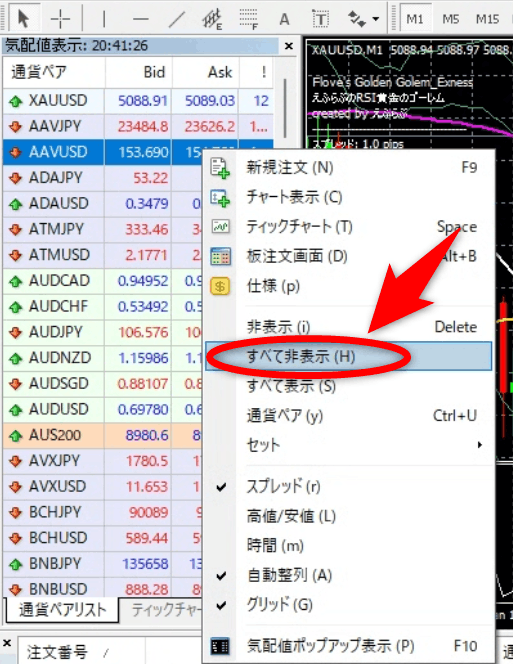
また、「気配値表示」や「ナビゲーター」などを使わない時は閉じておいた方がいいのですが、「気配値表示」に表示される通貨ペアが多ければ多いほどメモリへの負担が大きくなる為、閉じる前にすべて非表示にしておいた方がいいかと思います。
「気配値表示」で右クリックして「すべて非表示」をクリックします。
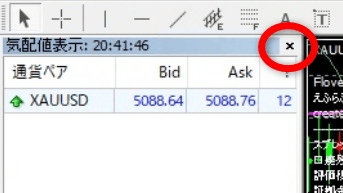
チャートに表示中の通貨ペア以外は全て非表示になるのを確認し(※)、☓ボタンを押して閉じておきます。
※チャートに何も表示してない場合は全部非表示になります。
これらを試してタスクマネージャーのメモリがどれだけ減るのかをご確認頂くといいかと思います。
【MT4・MT5を軽くする方法②】PCのカスタマイズ

今よりハイスペックなPCに買い換えたらMT4・MT5も軽くなる可能性が高い!と言ってしまったら元も子もないのですが、その前にPCの設定を変更して軽くする方法について解説していきます。
バックグラウンドで動く不要なサービスを全てオフに!(特にSysMain)
WindowsのPCでは不要なのに無駄にバックグラウンドで容量を食い続けるサービスが結構あるので、それらをオフにしてきます!
Windows11の場合、画面下にある以下スタートボタンをクリックして「サービス」と入力し、サービスの画面を表示します。
※タスクマネージャーでもサービスを表示できます。
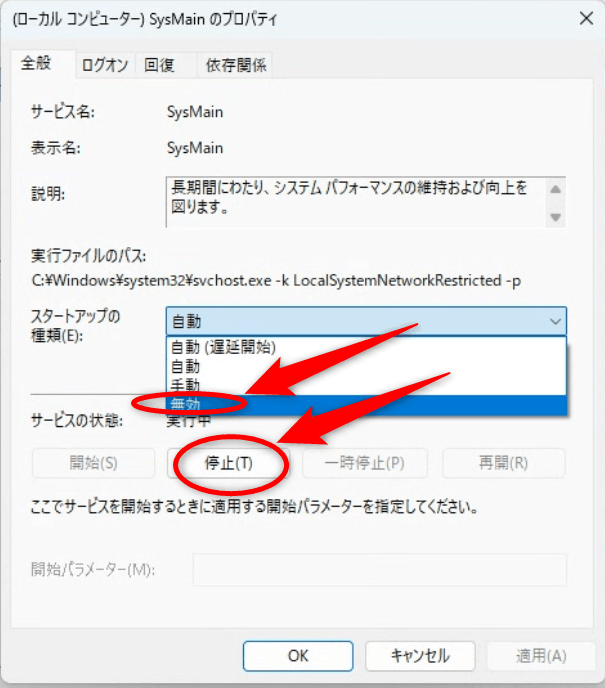
サービスの中にある「SysMain」(※)をダブルクリックしてプロパティ画面を表示させます。
元々Superfetchという名前で、HDD搭載PCのパフォーマンスを向上させるための機能なのですが、最近のSSD搭載PCだと不要な機能です。特に、低スペックなPCほどオフにした方が軽くなる可能性が高いと思われます。
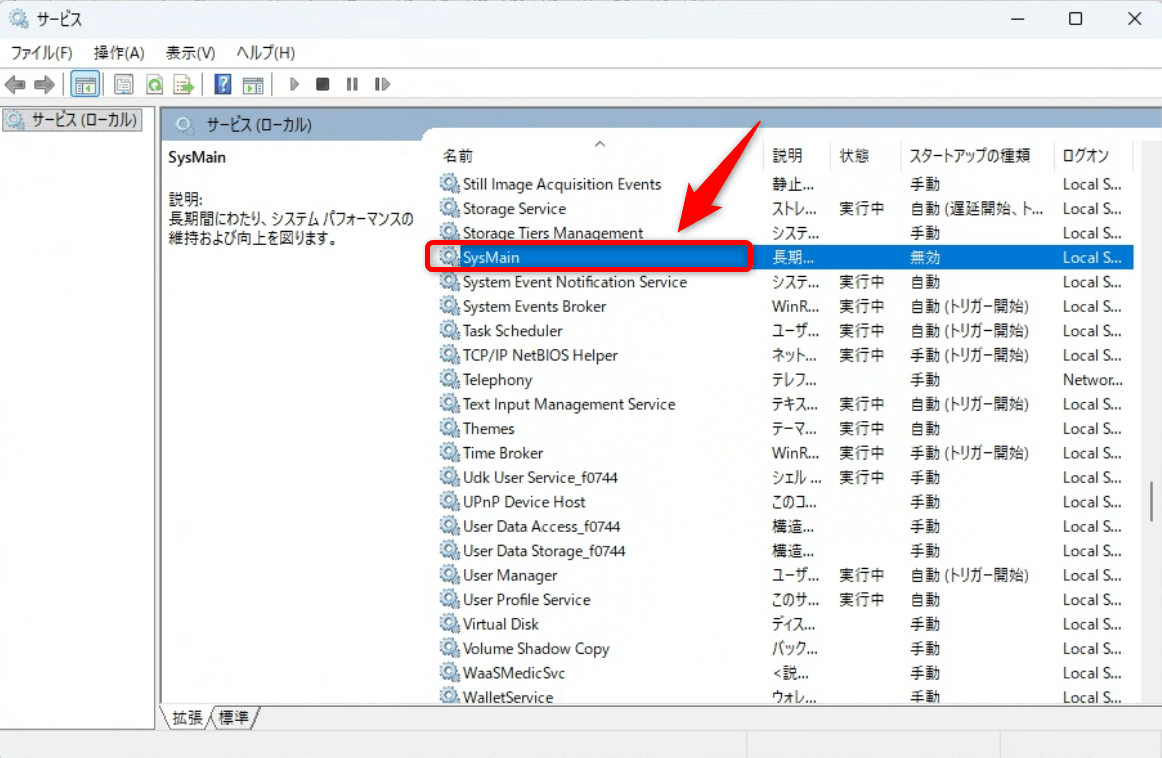
「スタートアップの種類」が無効以外だったら「無効」を選択し、「サービスの状態」が実行中だったら「停止」をクリックします。
「スタートアップの種類」と「サービスの状態」が変更されたことを確認し、「適用」⇒「OK」の順にクリックしてプロパティを閉じます。
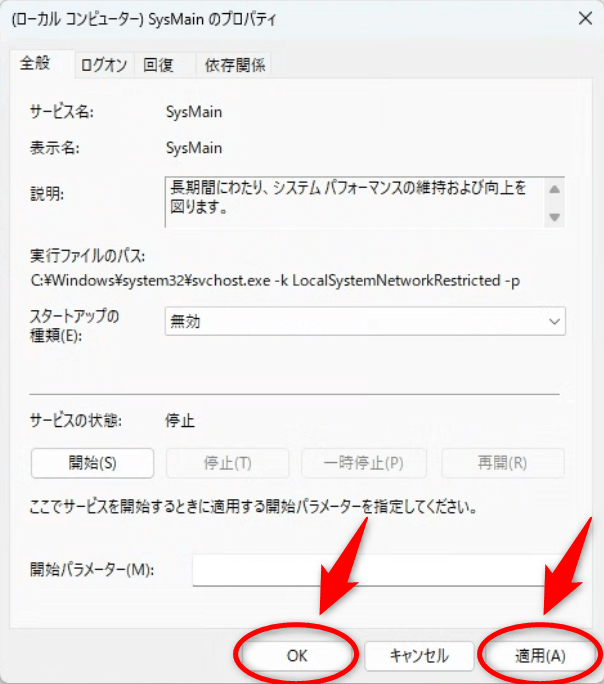
「SysMain」をオフにすることで、私の作業用PC(メモリ16GB)の動作は殆ど変わらなかったのですが、Tick Data Suiteと連携してるバックテスト用PC(メモリ8GB)のメモリが常時80-90%台⇒50-60%台まで激減しました!正直こんなに一気に下がるとは思わなかったのでびっくりなのですがw
尚、「SysMain」の他、以下サービスも不要なのであれば上記と同じような手順でオフにして頂くことをおすすめします。
- SysMain
- Windows Search
- Connected Devices Platform Service
- Windows Error Reporting Service
- Program Compatibility Assistant Service
- Windows Media Player Network Sharing Service
- Geolocation Service
- Windows Biometric Service
- Print Spooler
- Remote Registry
Windows Updeteの「他のデバイスからのダウンロードを許可する」をオフに!
次に、Windows Updeteの時間短縮化が目的にも関わらず、殆どの一般家庭用PCでむしろ重くなる原因になってる機能をオフにします!
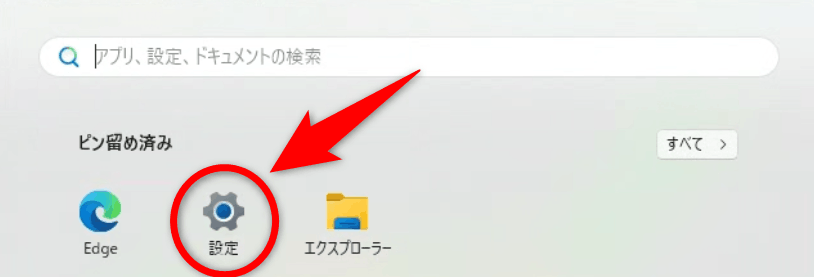
Windows11の場合、画面下にある以下スタートボタンから「設定」をクリックして設定画面を表示させます。
左側メニュー「Windows Updete」内の「詳細オプション」をクリックします。
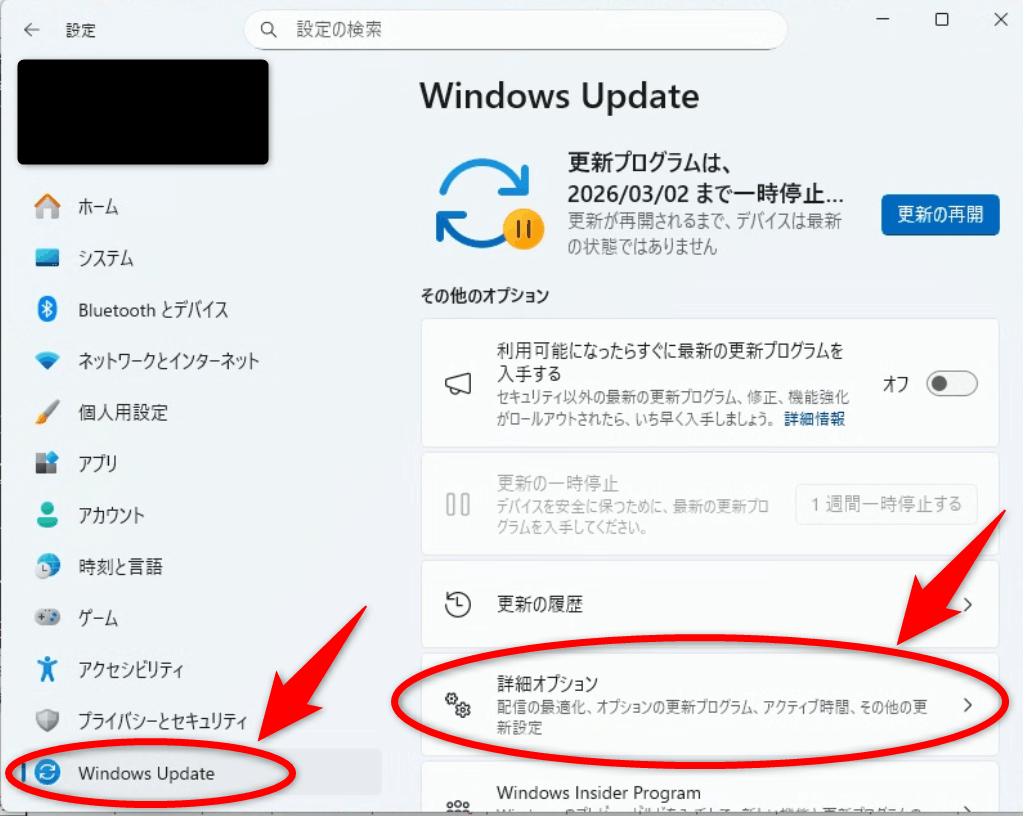
追加オプションの中にある「配信の最適化」をクリックします。
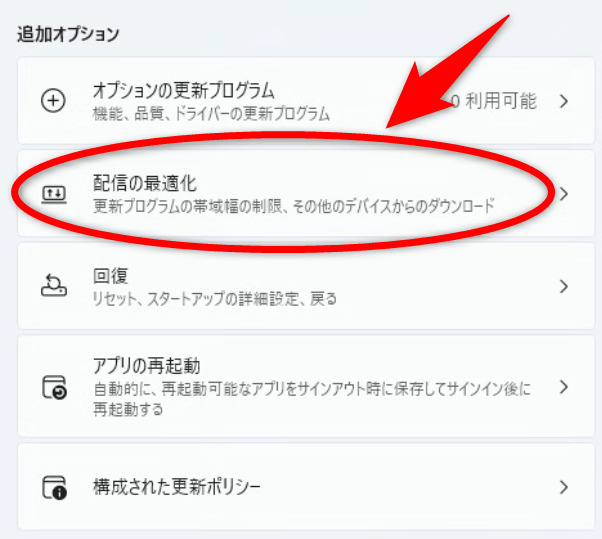
「他のデバイスからのダウンロードを許可する」がオンになっていたら「オフ」に変更します。
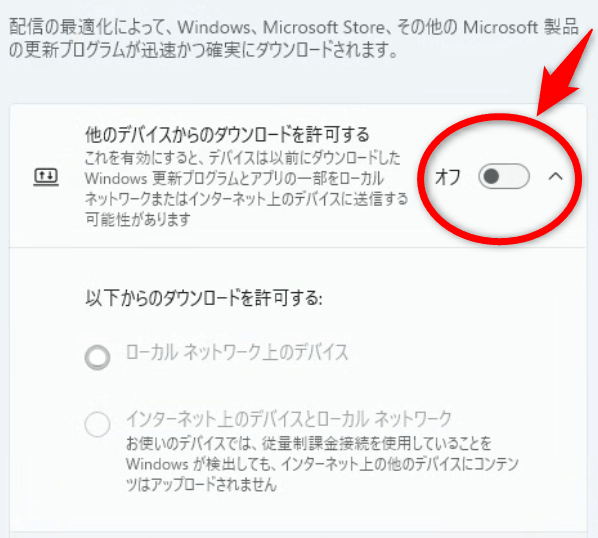
「配信の最適化」という言葉だけ聞くとパフォーマンス向上しそうな響きなのですが、これはあくまでMicrosoftにとって都合のいい最適化であって、殆どの一般ユーザーにとっては不都合な最適化なんですよねw
ここがオンになっていると、Windows Updete完了後にPCがサーバーとなってアップデートに必要なデータを他のPCへ提供することになり、そこで必要以上にメモリに常時負荷がかかることになってしまいます・・・
DNSをCloud Flare(1.1.1.1)に変える!
最後に、これは直接MT4・MT5を軽くするのにあまり効果ないかもしれないのですが、インターネットでページへアクセスする応答速度を上げる為にDNSの設定を変更します。
Windows11の場合、画面下にある以下スタートボタンをクリックして「コント」と入力し、「コントロールパネル」を開きます。
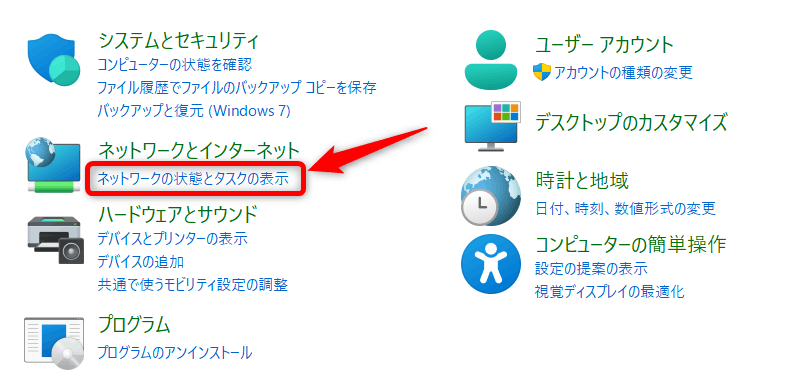
「ネットワークの状態とタスクの表示」をクリックします。
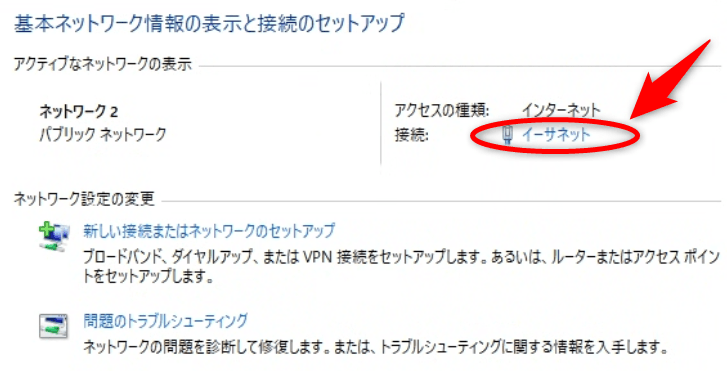
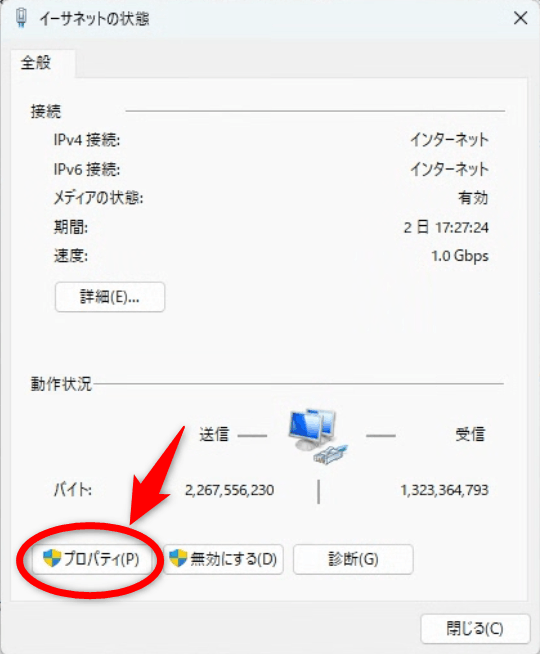
右上の方にある接続中の回線(下記では「イーサネット」)をクリックします。
「プロパティ」をクリックします。
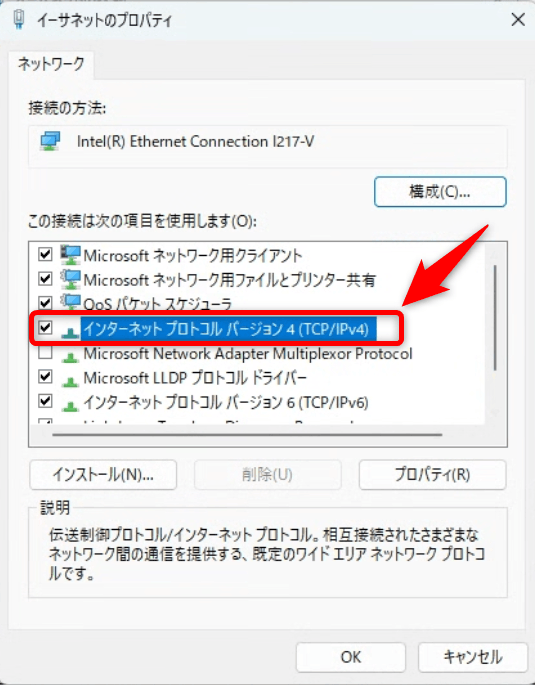
「インターネットプロトコルバージョン4(TCP/IPv4)」をダブルクリックします。
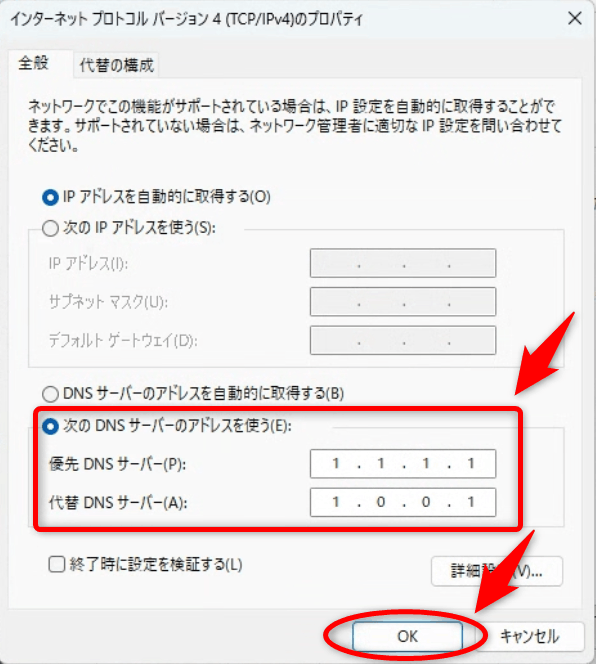
「次のDNSサーバーのアドレスを使う」にチェックを入れ、以下のようにアドレスを入力して「OK」をクリックします。
- 優先DNSサーバー:1.1.1.1
- 代替DNSサーバー:1.0.0.1
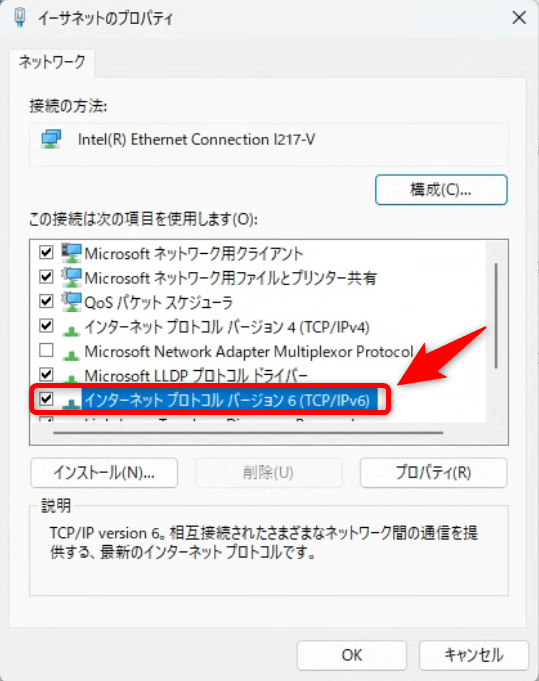
尚、回線のプロバイダーがIPv6にも対応してる場合、「インターネットプロトコルバージョン6(TCP/IPv6)」をダブルクリックします。
「次のDNSサーバーのアドレスを使う」にチェックを入れ、以下のようにアドレスを入力して「OK」をクリックします。
- 優先DNSサーバー:2606:4700:4700::1111
- 代替DNSサーバー:2606:4700:4700::1001
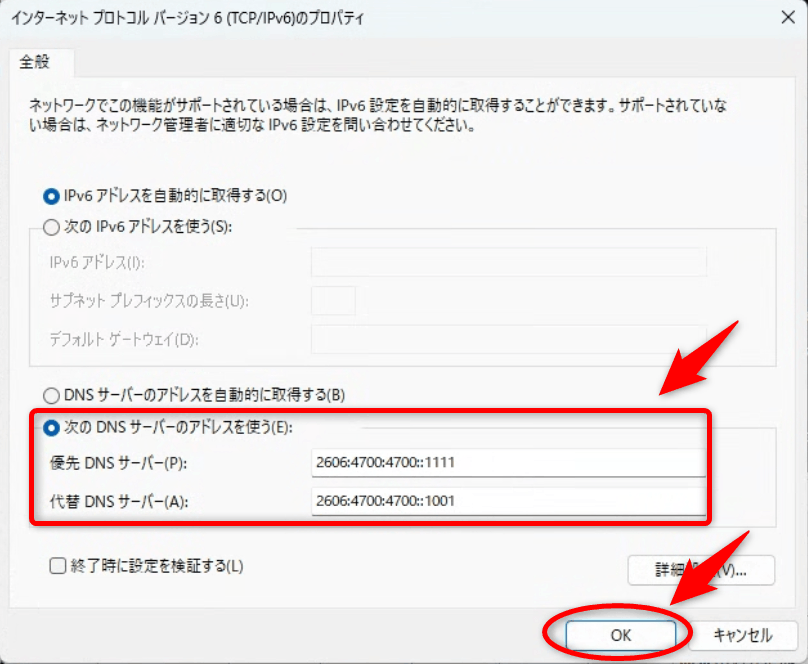
これでDNSの設定変更が完了ですが、今回設定したのはCloud Flare(クラウドフレア)というパブリックDNSサーバーのアドレスで、無料で誰でも利用可能なものです。
DNS(Domain Name System)はドメイン名(当ブログであればflove.jp)をIPアドレスに変換する電話帳のような仕組みですが、各プロバイダーが自前で用意してるDNSサーバーが結構微妙だったりする為、Cloud FlareなどのDNSサーバーを利用することで高速変換してページへのアクセスが早くなる可能性があるということです。
尚、DNSの名前解決が速くなるのであって、回線速度自体が速くなるわけではなく、MT4・MT5への影響力は然程大きくないかもしれないのですが、一応DNSの設定を変えておくのに越したことはないかと思います。
【MT4・MT5を軽くする方法③】PCのスペックアップ(メモリ増強など)

PC魔改造で1番簡単なのがメモリ増設!(但し要注意な点も・・・)
PCをカスタマイズしてもまだまだ重い場合、PCの中身を開けて魔改造してスペックアップできるのかどうかですが、一番手っ取り早いのがメモリ増設ではないかと思います。
Youtubeではマザーボードにオンボードされている(くっついてる)CPUを外し、ハイスペックなCPUをはんだ付けしてる猛者もいらっしゃるようですが、滅茶苦茶手間かかる上にリスクもあるのでできれば私はやりたくないですw
以下、私が常時使ってるサーバー用デスクトップPCの一つの中身を撮影した写真ですが、マザーボード(CPUやメモリなどを繋ぐ心臓部となる基板)にメモリスロットが4つあり(赤丸)、その内2つにメモリが刺さってて残り2つが空いてるのが見てわかるかと思います。
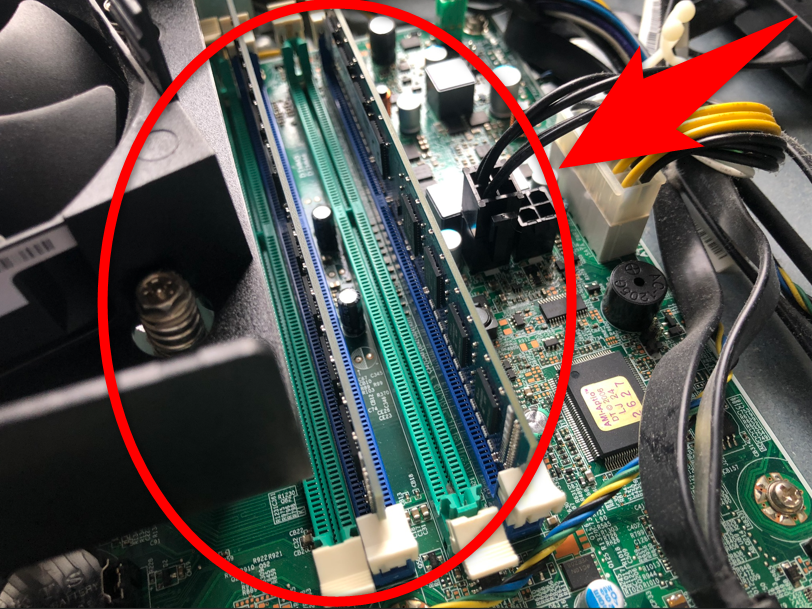
デスクトップPCだと購入時に4つメモリスロットがあって2つ空いてるというパターンがわりと多く(スロットが2つしかない場合もありますが)、シンプルに同じ型番のメモリ(もしくは同等品のメモリ)を空いてるところに2つ追加で刺すだけでメモリが倍になるのでわかりやすいかと思います。
また、ノートPCだとメモリスロットが2つしかなくて購入時に埋まってることが多く、メモリを増強するにはハイスペックなメモリと入れ替える必要があります。
まずはご利用のPCでどこまでメモリを増強できる余地があるのか(もしくは全くないのか)を調べる必要があるのですが、以下2点については確認必須です。
- マザーボードの型番からメモリ最大容量とスロット数を確認
- メモリの型番・種類(DIMM/SO-DIMM)・規格(DDR2/DDR3/DDR4/DDR5)を確認
マザーボードの型番は「システム情報」の中にある「ベースボード製品」に記載されてます。
Windows11の場合、画面下にある以下スタートボタンをクリックして「システム」と入力すると画面を表示できます。
※Windowsキー+Rで「msinfo32」と入力しても表示できます。
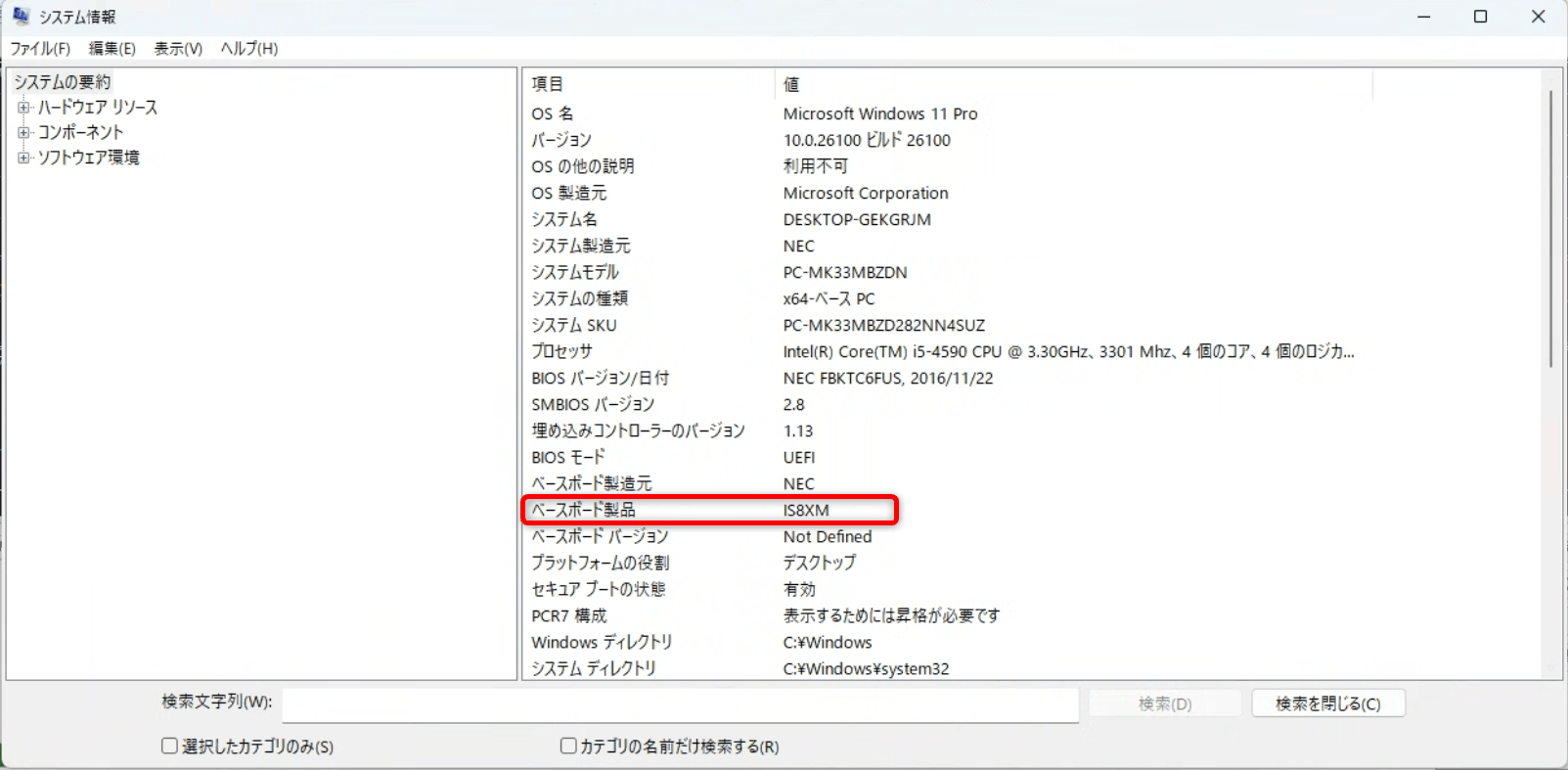
マザーボードの型番+「メモリ上限」「メモリスロット数」などでググったら大抵は出てくると思うのですが、上記IS8XMのメモリ上限は32GB、メモリスロット数は4つです。まあメモリスロット数は直接PCの中を見てもわかるのですが・・・
次に、現在差し込まれてるメモリの型番・種類・規格を確認します。これも直接PCの中を開けてメモリを取り出したらわかるのですが、開けなくても確認できます。
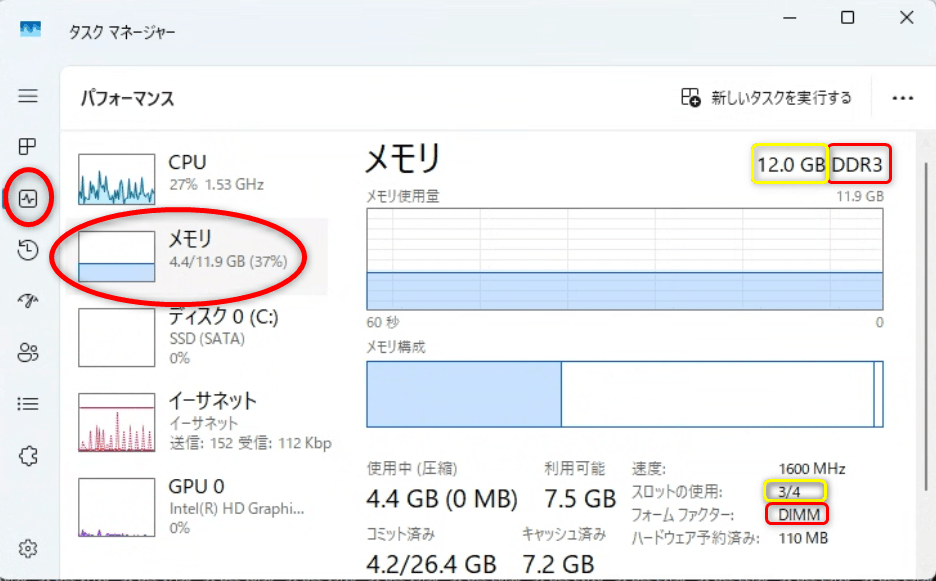
「タスクマネージャー」にあるメモリのパフォーマンス画面で、右上の「DDR3」が規格、右下の「DDIM」が種類です。ちなみに、「12.0GB」というのは現在搭載されてるメモリ容量で、「3/4」というのは「メモリスロット4つのうち3つを使用してる」という意味です。
型番はコマンドプロンプトもしくはWindows PowerShellから確認します。今回はPowerShellで確認してます。
Windows11だと画面下にある以下スタートボタンをクリックし、「PowerShell」と入力して画面を表示させ、以下コマンドを入力すると型番を確認できます。
Get-CimInstance Win32_PhysicalMemory | Format-Table PartNumber, Manufacturer, Capacity, Speed, MemoryType
これで情報が出揃ったのですが、増設するメモリを購入する際に注意すべきこととして、種類と規格が同じものを購入するようにしましょう。
DIMMがデスクトップPC、SO-DIMMがノートPCかミニPCであることが多いです。DDR3は現在ではかなり古い規格ですが、DDR4やDDR5のメモリは形状も違ってそもそもスロットに刺さりません。
上記のメモリ「HMT451U6BFR8C-PB」でググると同じ型番もしくは同じDIMM/DDR3の同等品がいっぱい出てきますが、できれば同じ型番のものを空きスロットに追加するのが一番確実かと思います。
また、マザーボードIS8XMのメモリ上限が32GBですので、上記PCの場合は理論上DIMM/DDR3で8GBのメモリを4枚搭載可能ということになります。
但し、メモリ増設は一見簡単なように見えるものの、物理的にメモリを差し込んでPCに認識させるのが想像以上に大変な場合があるので要注意です。本記事を書く前に、上記PCで元々4GB×2枚メモリが入ってたところから1枚追加して今12GBになっていて、これだけでもPCの動作がかなり軽くなってよかったのですが、ここまでくるのに物凄く苦戦してしまいまして・・・
増設するメモリ自体は中古で数百円と格安なのですが、PCの中のメモリスロットが微妙な位置にあって凄く出し入れしにくかったのと、メモリがスロットにカチっとハマってるのかどうかも分かりづらいんですよねw
1回全部メモリを外してから差し直してPCを起動したらプープープーとエラー音が出て起動できなくなり、正直この時点で壊してしまって終わったと思いましたw
その後、何度かやり直して起動するようになってタスクマネージャーを確認したら4GBと表示されており、スペックアップさせるつもりがなぜかスペックダウンしてて凄く嫌な感じでしたが、どうやら単にスロットに刺さってないだけなのでは?という結論に行き着き、試行錯誤の上やっとメモリ3枚まで認識させることができました。
真上から体重かけて壊れるくらい強い力で押し込んだらいけるという意見もあるようですが、私はそのやり方だとどうしても上手くいかず、片側からハメていく感じで差し込んだらカチっと音がして認識されました。但し、それでも残り1枚はスロットが物凄く出し入れしにくい位置にあり、増強作業は一旦ここで打ち切りました。
メモリが8GB⇒12GBになり、タスクマネージャーでは常時50-60%台⇒20-30%台に激減しましたし、成果としては上出来だとは思いますが・・・
ハイスペックなPCを購入!必要なスペック(メモリ・ストレージ・CPU)は?
最後に、PC魔改造などしなくても、ハイスペックなPCを買えば基本的にはMT4・MT5は軽くなるはずです。じゃあ必要なスペック教えて!と考える方は多いと思うのですが、これって人によって意見が変わると思うんですよね・・・
以下、あくまでEAを常時稼働させるという前提で、私自身の個人的な経験則だとこんな感じです。
- メモリは最低8GB以上(4GBはちょっときつい・・・)
- ストレージはSSD一択!(HDDは古い・・・)
- CPUは最低4コア以上!
メモリ4GBでもEA稼働はできなくはないんですよね。実際に私が常時稼働させてるノートPCで4GBのものがあり、MT4×4台(それそれEA3~4個詰め込んでる状態)稼働させてるのですが、正直動作は重いですw
一応1年間稼働できてるのでデモ口座限定で有効活用できてると思うのですが、それでもCPUが常に60-90%台、メモリが80-90%とカツカツですし、リアル口座は最低でも8GBはないと怖いと思ってます。最低8GB、できれば12GB、欲を言えば16GBといったところでしょうか?w
次に、ストレージはHDDではなく、SSDがいいと思います。あと外付けでSSDやHDDをUSB接続してもPCは大して軽くならず、PC内蔵のメモリやCPUのスペックの方が重要です。
最後に、CPUは4コア以上はあった方がいいと思います。上記ノートPCのCPUはIntel Core i5(※)ですけど、2コアなんですよね。同じi5のデスクトップPCが他にいくつかあっていずれも4コアで、リアル口座はこれらで稼働させてます。
PCとMT4をカスタマイズした上で、メモリ8GB・SSD・CPU4コアのPCでMT4×6台を常時稼働させててまだまだ余力があるといった感じなのですが、私としてはここが最低ラインなのかなと思ってます。
定期的なPC再起動&Windows Updateも忘れずに!
私自身の備忘録の為にも書きますが、面倒くさいですけどPC再起動は定期的にやった方がいいです!
FX業者が閉場してる土日の間にやるのがいいと思うのですが(できることなら毎日やった方がいい気もしますが・・・)、うっかり忘れて2週間稼働しっぱなしにしてると特に低スペックPCはメモリが100%近くなってることもありますし、最低でも週1回はやった方がいいと思います。
あとWindows Updateもセキュリティ強化の為に同時にやっておいた方がいいと思います。
【余談】約定力重視ならFX業者のサーバーに近いVPSを利用!

秒スキャなどの約定力重視のロジックの場合、MT4・MT5・PCを軽くするだけで有利になるとは限らず、よりFX業者のサーバーの近くにあるVPSを使った方がいい可能性があります。
VPSに関する記事はVPSカテゴリーでまとめてますが、より近いところで稼働させたいということなら下記記事でも解説してるMetaTrader VPSから始めるのが一番無難かと思います。

まあなんといってもMT4/MT5の開発元であるメタクオーツのVPSですし、とりあえず間違いはないかと思います。1口座につき1つのVPSが紐付けされるルールなので、複数のFX業者でより多くのEAを稼働させたい場合は他の海外VPSの方がコスパいい可能性もありますが・・・
以上、MT4・MT5・PCが重いとお悩みの方々・軽くしたいと思ってる方々にとって少しでも本記事がお役に立っていれば幸いです。
2026年7月2日(木)更新
現在XMTradingでは以下のプロモーションを開催中!
- 新規口座開設13,000円ボーナス
- 最大500ドルの入金100%ボーナス
- 最大10,000ドルの入金20%ボーナス
- 最大500ドルの夏の追加入金100%ボーナスキャンペーン
- XMTRADINGロイヤルティプログラム
- 賞金総額12万ドルのトレードコンテスト
- 長らく日本人ユーザー数が最も多く、WEB上で必要なノウハウがいっぱいある!
- 運営実績十分な大手FX会社!日本人向けサポートも充実!
- 口座開設ボーナス、入金ボーナスは常時開催!
- ロイヤルティプログラム:XMTradingポイントがお得!
- FXウェビナーやチュートリアル動画でFX初心者にも優しい!
- スプレッドが広い難点はKIWAMI極口座で解決!
XMでは口座開設ボーナスや入金ボーナスだけではなく、出金可能な賞金や豪華な賞品のあるプロモーションが開催されることもあります。トレードする際のモチベーションアップにも繋がりますね!
是非XMを上手く利用して稼いでいきましょう!
XMでトレードする主なメリット
XMの口座開設方法(新規・追加)については以下の記事をご参考ください。





コメント