
XMTrading 15周年記念!
新規口座開設13,000円ボーナスキャンペーン開催中!
最大10,500ドルの入金100%+20%ボーナスキャンペーン開催中!
最大500ドルの夏の追加入金100%ボーナスキャンペーン開催中!
賞金総額12万ドルのトレードコンテスト開催中!
「Strategy Quant(ストラテジークワント)」というAIのEA開発ツールを使ってみたので解説していきます。
「Strategy Quant」はMT4・MT5のバックテストツール「Quant Analyzer」の開発元の会社であり、製品名でもあるのですが、私自身日々検証する中で圧倒的な物量に物を言わせて生産性を上げるAIがEA開発でも有利になるのでは?という期待感から今回試しに使ってみました!
尚、ネット上には日本語のノウハウが殆どなく、私自身もまだまだ手探りの状態ではあるのですが、もしこれで勝てるEAを量産できるならまさに革命的ですよねw
MT4・MT5のお悩み解決系記事に関しては「MT4・MT5お悩み解決」カテゴリーからご覧頂ければと思いますが、StrategyQuantのバックテスト分析ツール「Quant Analyzer」・人気バックテストツール「Tick Data Suite」・MT4のヒストリカルデータでおすすめのFX業者に関しては下記よりご覧ください。



StrategyQuantとは?

アイディアもプログラミングも不要!ほぼワンクリックのみでEAを大量生産!
「Strategy Quant」はプログラミングなしでEA開発できるという点ではEAつくーると同じなのですが・・・
なんとロジックを作る為のアイディアすらも不要で、ワンクリックだけでEAが大量生産され、その後モンテカルロ分析などの堅牢性チェックも行われて再現性が高そうなEAを厳選する全ての工程が全て自動で行われるといった感じのツールです。
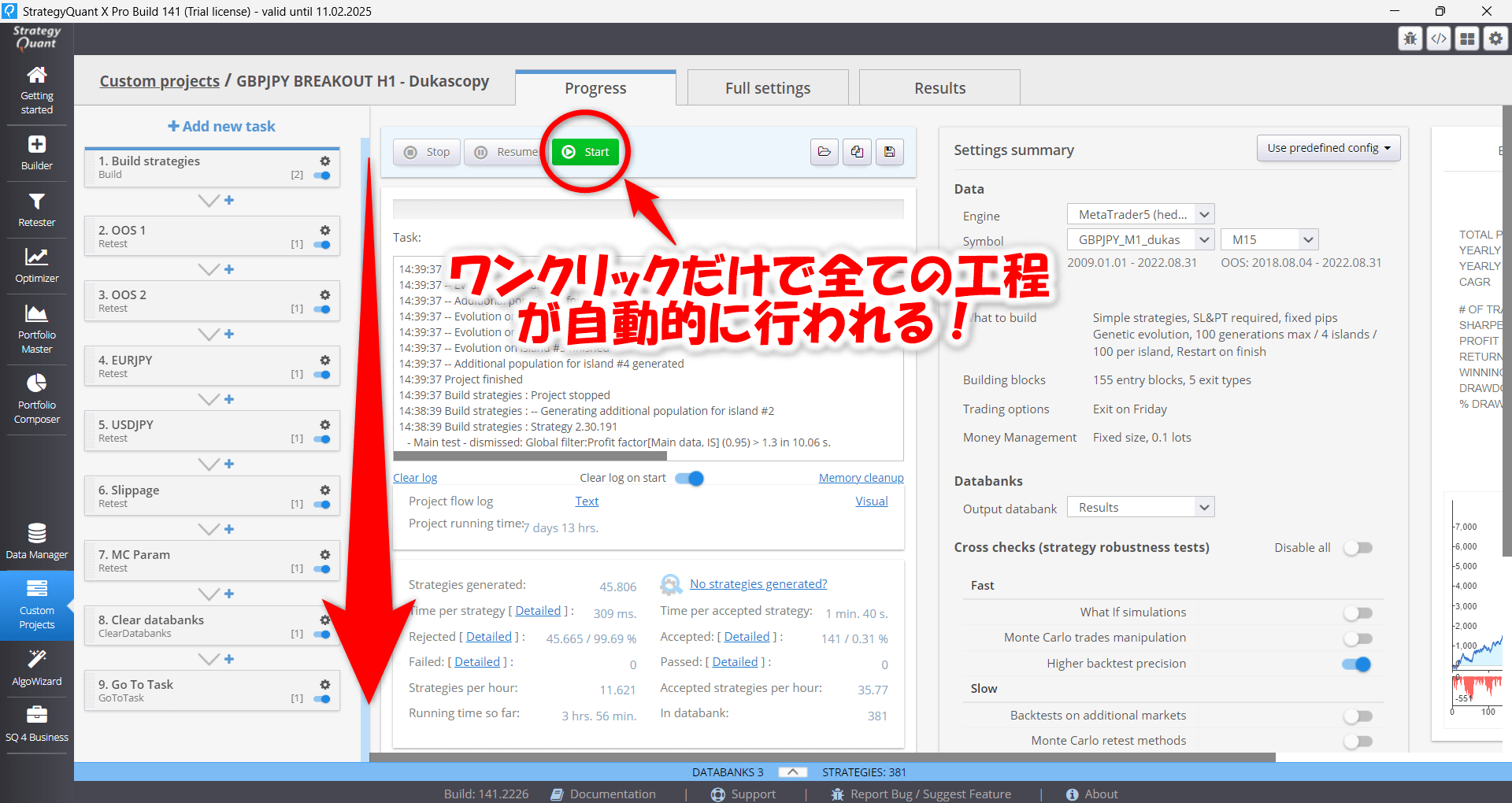
ワンクリックだけで脳死で再現性高そうなEAが勝手に生成されるとかそんな上手い話があるか!って思いますよねw
私自身も本記事を書いてる時点(2025年2月13日)でStrategy Quantで作られたEAのフォワードテストを始めてまだ日も浅いですし、まだわからないというのが正直なところです。ただ、もしこれで大量に作ったEAが勝てるのならこれまでのEA界隈の常識を覆すゲームチェンジャーになりうるかもしれませんよね。
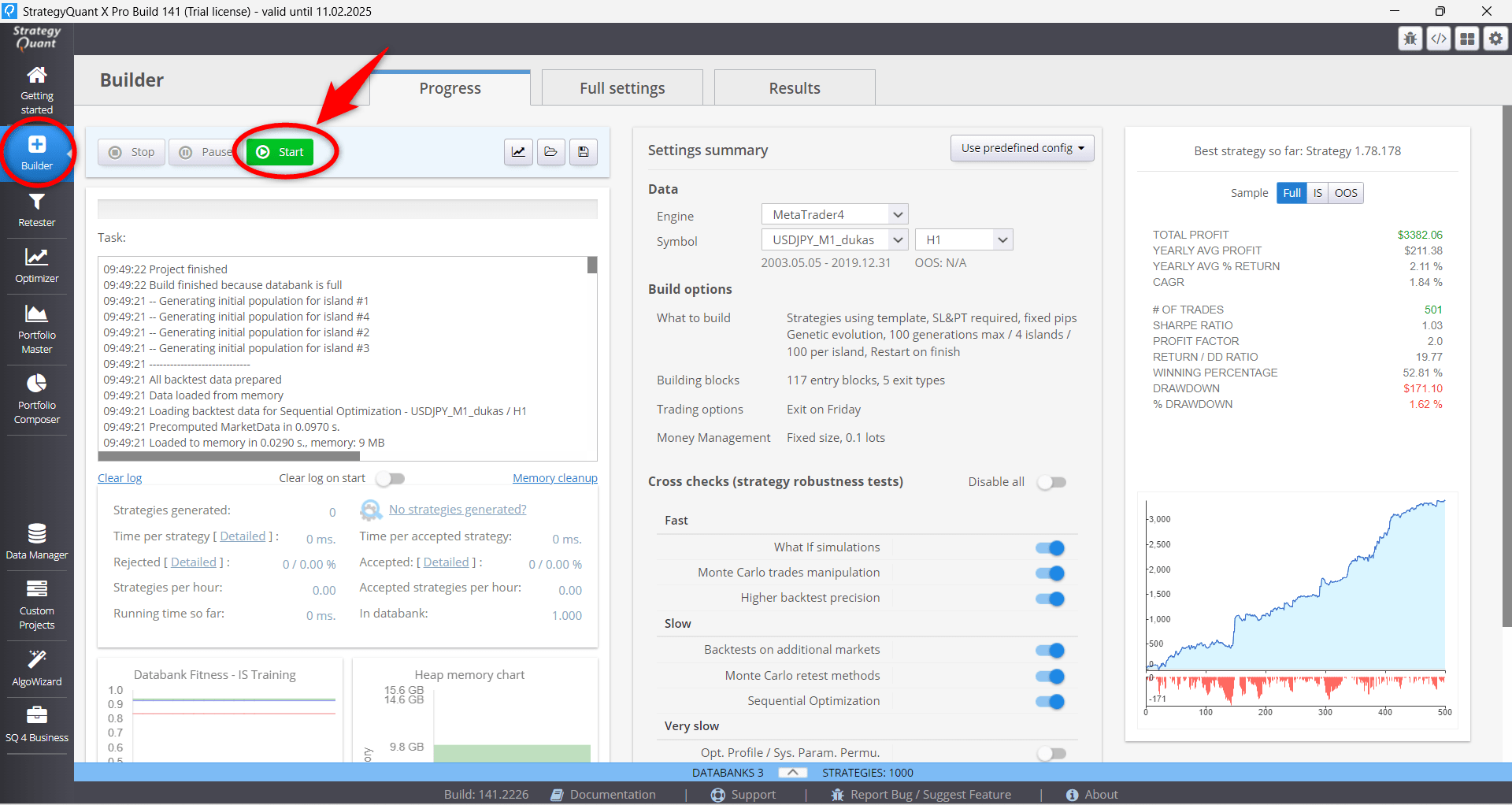
上記画面で「Start」ボタンを押すと1秒間に何個もEAが作られ、何千何万ものEAが物凄いハイペースで大量生産されるのですが、これだけ見ても圧倒的な物量の作業をどんどんこなしてくれて凄く生産性を上げてくれそうなAIツールじゃないかと勝手に期待してしまいますw
モンテカルロ分析などの堅牢性チェックも完全自動化!
上記画像だと9つの工程が全て自動で行われるのですが、最初の「Build Strategies」で1000個のバックテストの結果がいいEAが溜まった後、カーブフィッティング(過剰最適化)のEAを削ぎ落して厳選していく再テスト(Retest)の工程に入ります。
検証期間や通貨ペア・時間軸を変えたり、モンテカルロ分析といって結果を並び替えてもパフォーマンスを維持できるのかなどの様々な検証が圧倒的な物量をもってひたすら行われるのですが、これらの工程が全て完全に自動で行われます。
基本的に「Start」ボタンを押した後はパソコンを起動したままにするだけで、EAが厳選されるまで特にやることはありません!
パソコンのスペックによって生産スピードが大きく変わる点には注意!
ちなみに、Strategy Quantの作業スピードは「Start」ボタンを押す前に選択したテンプレートや設定だったり、パソコンのスペックによってかなり大きく変わる点には要注意です。
公式Youtubeチャンネルや私自身が試してみた感じだと、CPUやメモリのスペックが高ければ高いほど有利だと思われ、CPU16コア・メモリ64GBのパソコンだったら結構なスピードになると思います。
ただ、ここまでハイスペックなパソコンをお持ちの方ってゲーマーでもない限りそんな多くないですよね。私が普段使ってる作業用パソコン(8コア16GB)では普通に動いてくれてましたが、Strategy Quantの稼働中に別の作業をしようとするとかなり動作が重く感じます。
一応Strategy Quant側でパソコンのCPUとメモリの容量をどれだけ割り振るかを設定できるのですが、稼働中に中途半端にマルチタスクしてもストレス溜まるだけなので、できればStrategy Quant用のパソコンを1つ用意した方が無難な気がします。
尚、Strategy Quantの動かす為に最低限必要だと思われるパソコンのスペックとしては、公式サイトには以下のように記載されています。CPU2コア・メモリ8GBはあった方がよさそうということですね。
引用元:Strategy Quant公式サイト「お問い合わせ」
推奨される最小構成は、デュアルコアCPU–i3、8GBのRAM、250GBのハードドライブ空き容量です。この構成では、RAMメモリがおそらく最大の制限となり、数千を超える戦略をメモリに保存することはできません。
理想的な構成は、できるだけ多くのコアを備えたi5、i7、または同等のプロセッサ、32~64GBのRAM、およびSSDディスクです。64GBを超えるRAMを使用する意味はあまりないので、より高性能なプロセッサに投資する方がよいでしょう。ただし、心配しないでください。コンピューターの性能が低いからといって戦略を立てられないわけではありません。それに応じて作業構成を変更するだけでよいのです。
日本語版がない!日本語のノウハウが殆どないのが最大のネック・・・
Strategy Quantを日本人が始める上での最大のネックは、日本人ユーザーが殆どおらず、日本語のノウハウがネット上に殆どない点かと思います。
公式Discordは基本英語でも、スペイン語やフランス語などのヨーロッパ各国の言語・中国語・アラビア語のコミュニティがあるのですが、今のところ日本人ユーザーが殆どいないと思われるので日本語のコミュニティがありません。
公式サイトや公式Youtubeチャンネルで初心者向けチュートリアルの情報は充実してるのですが、全て英語です。まあこれらはブラウザで日本語翻訳すれば見れなくはないのですが、問題はStrategy Quantのツールは英語表記から変更ができない点かと思います。当然ですが、今のところ日本語版も出ておりません。
英語が苦手な方はこれがネックになるでしょうし、日本人ユーザーがもっと増えてこないとStrategy Quant側も日本語版を出すという動きにはならないでしょうね・・・
StrategyQuantの価格は?無料の体験版は?

14日間の無料トライアルが利用可能!
Strategy Quantでは無料トライアルを14日間利用可能で、有料版とほぼ全て同じ機能を使えます。日本語のノウハウがネット上に殆どなく、どんなものなのかも本当に勝てそうなEAが作れるのかよくわからないので、まずは体験版から始めてみることをおすすめします。
EA自体は14日間もあれば大量生産できるものの、EAをリアルフォワードで評価するには14日間では全然足りないのですが、Strategy Quantが今後もEA開発で十分使えそうなツールだと自信が持ててから購入に踏み切るといいのではないかと思います。
有料3プランの違いは?買い切り可能?
Strategy Quantにはアルティメット(Ultimate)・プロフェッショナル(Professional)・スターター(Starter)の3つのプランがあります。
各プラン毎の価格(2025年2月13日時点)は以下表の通りです。
| Ultimate | Professional | Starter | |
|---|---|---|---|
| 12回払い | 毎月269ドル | 毎月139ドル | 毎月119ドル |
| 一括払い | 2900ドル | 1490ドル | 1290ドル |
分割払いだと12回分払うまではサブスクリプションのように途中で解約することも可能で、12回分払ったら買い切りということになるようです。尚、一括払いだと12回払いよりも11%お安くなり、途中で上位プランへのアップグレードもいつでも可能なようです。
また、Strategy Quant側ではProfessionalが推奨とされてますが、Starterだと高度な堅牢性テストによるEAの絞り込みが十分にできないので、やはりこのツールの機能を十分使い倒すにはProfessional以上のプランにした方がいい気がします。
尚、Ultimateは文字通り究極のプランで、米株のデータやサポート・アップグレードが一生無料で(Professionalは1年のみ)、MQLマーケットでEAを販売するのに便利な機能などがついてるようです。上位プランへのアップグレード自体はいつでもできるので、体験版使って良さそうだったらまずはProfessionalから始めるのが無難かと思います。
StrategyQuant Xの始め方&基本的な使い方!(無料トライアル)

それでは、StrategyQuant Xの無料トライアルの始め方&使い方について簡単に解説していきます!
ダウンロード&インストール方法
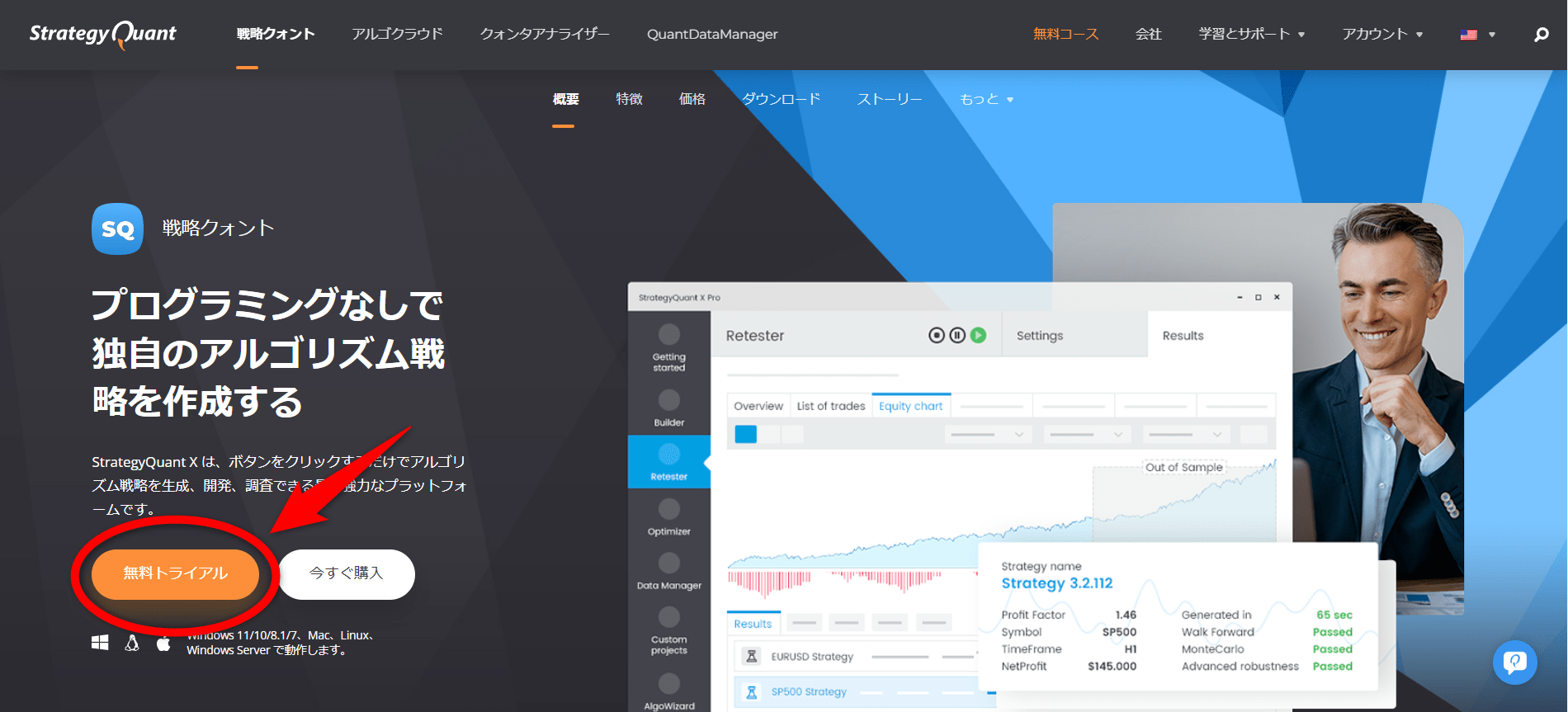
StrategyQuant公式サイトへアクセスし、「無料トライアル」ボタンをクリックします。
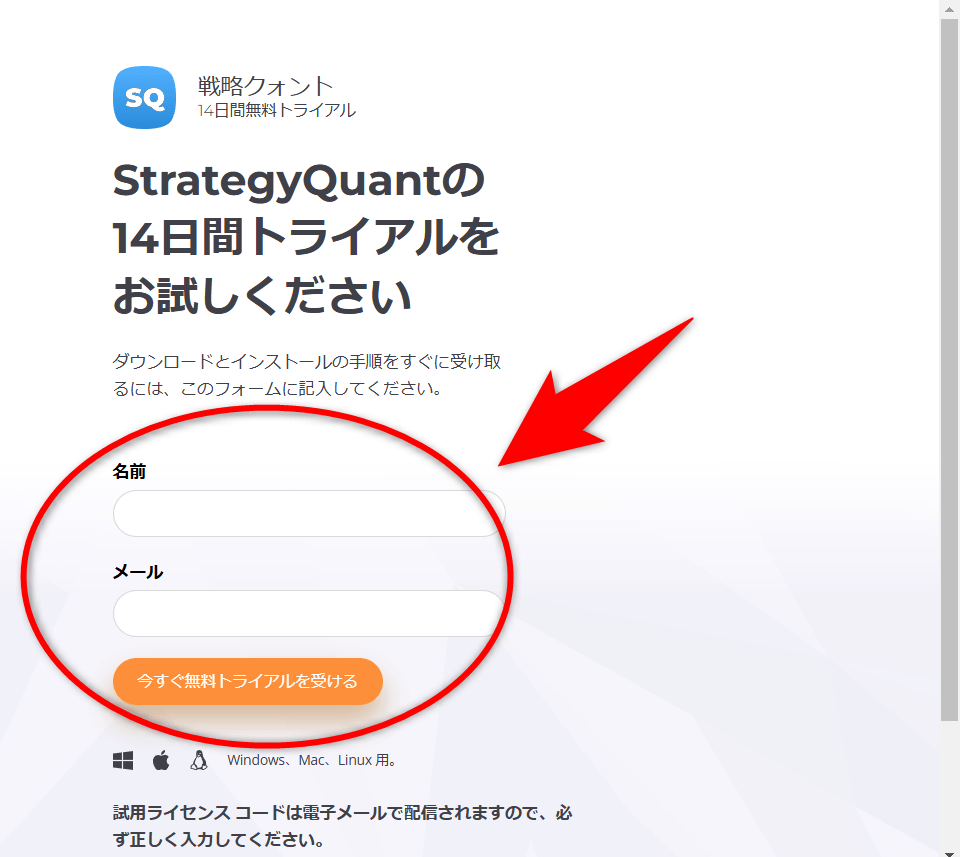
お名前とメールアドレスを入力して「今すぐ無料トライアルを受ける」ボタンをクリックします。
StrategyQuantから以下メール(日本語翻訳で表示)が届きます。ライセンスコードはインストール後、ソフト起動時に使います。以下URL(赤枠)をクリックしてダウンロードページへ移動します。

Windows・Mac・Linuxの3つのOS用のソフトが用意されてますが、Windowsのパソコンであれば下記の通り「StrategyQuant X(64ビット版)インストーラー」ボタンをクリックしてソフトをダウンロード&インストールしていきます。
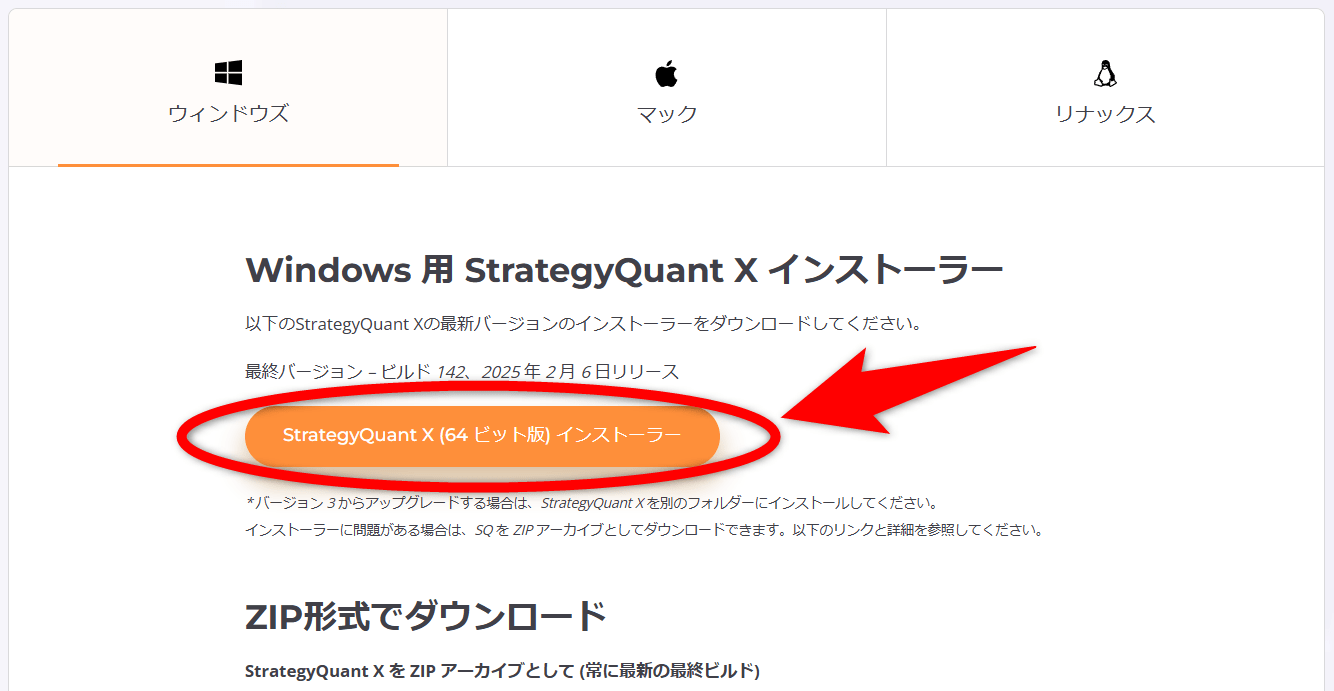
あとは流れに沿って進めていき、インストールまでできたらソフト起動時にライセンスコードを入力すればもうStrategyQuant Xを始められます!
CPUとメモリの設定には要注意!
尚、StrategyQuant Xを始める前に、必ずCPUとメモリの設定を行いましょう。特にパソコンのスペックがあまり高くない場合、StrategyQuant X側の設定が身の丈に合ってなかったらクラッシュの原因にもなりかねません。
StrategyQuant Xを起動したら右上の歯車マーク内にある「Configuration」をクリックします。

まず、「CPU」タブからご自身のパソコンのスペックに合ったものを選択します。別の作業をマルチタスクで行うなら上から2番目の1コア残すという設定が一番無難かもしれません。もしくは上から3番目を選んでコア数を少なめに記載するかですが・・・
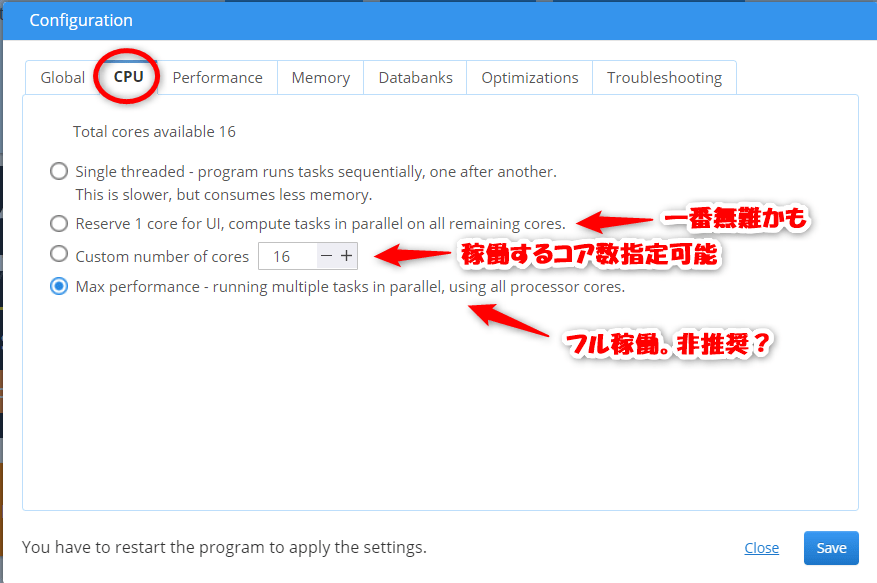
ちなみに、私自身も最初2番目か3番目でやっていたのですが、StrategyQuant Xの処理スピードを少しでも上げたいがために敢えて4番目のフル稼働の設定を選択してましたが、その代わりパソコンで他の作業をやろうとすると激重で使いものにならなくなる為、正直おすすめではないです。
次に、「Memory」タブからご自身のパソコンのスペックに合った設定に変更し、「Save」ボタンをクリックします。
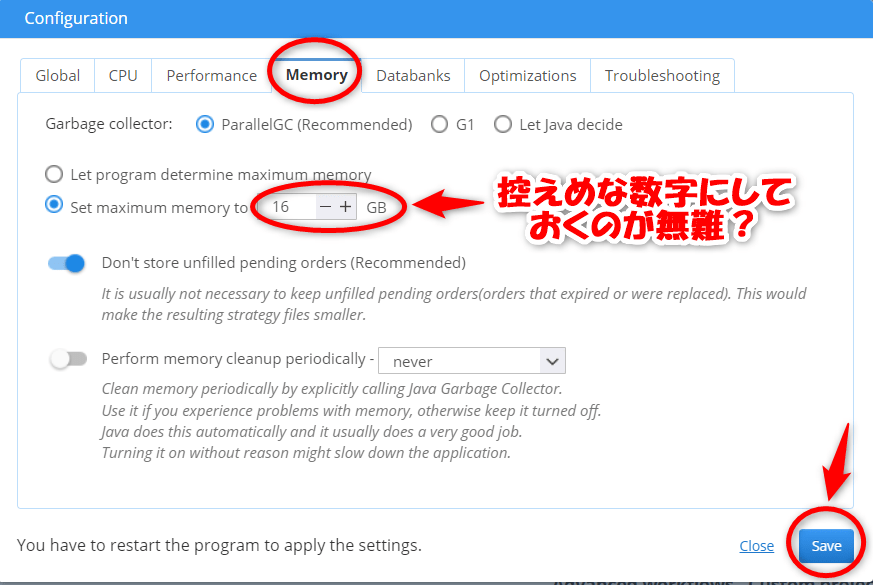
それからStrategyQuant Xを再起動すると変更が反映されるようです。
基本的な使い方
StrategyQuant Xは左側メニュー「Builder」で「Start」ボタンをクリックしたら凄い勢いでEAの大量生産が始まり、その中でバックテストの結果が良かったEAが1000個できるまで続き、それができたら「Retester」などでふるいにかけていくのですが、このやり方だと工程毎にEAを手動で移していく作業が発生していく為、地味に面倒です・・・
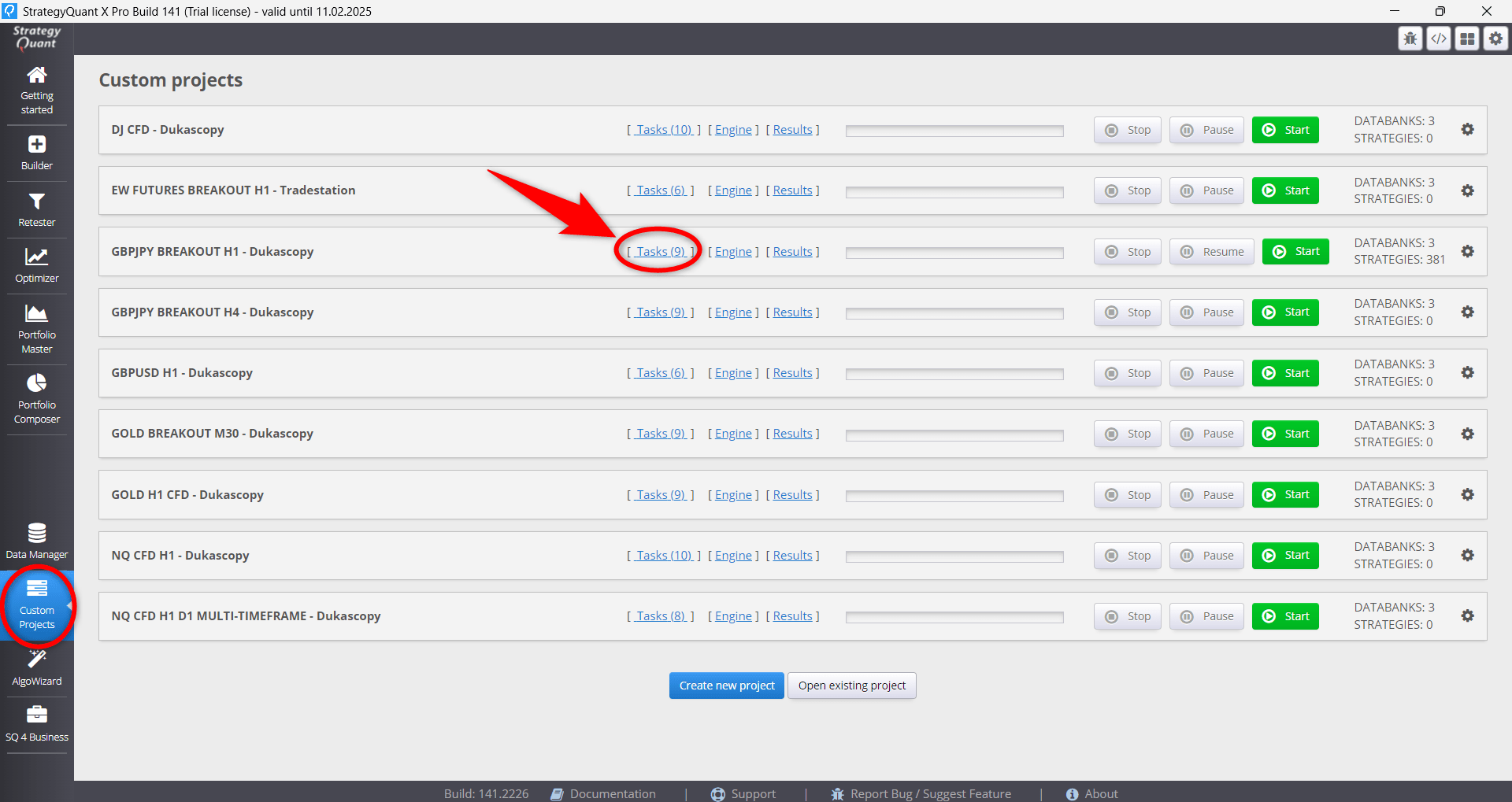
基本的には「Custom Projects」を使うのがおすすめです。元々用意されているプロジェクトを選択するか、もしくは自身で工程をカスタマイズしたプロジェクトを作っておけば、最初に「Start」ボタンを押すだけで全工程を完全自動化することができます。
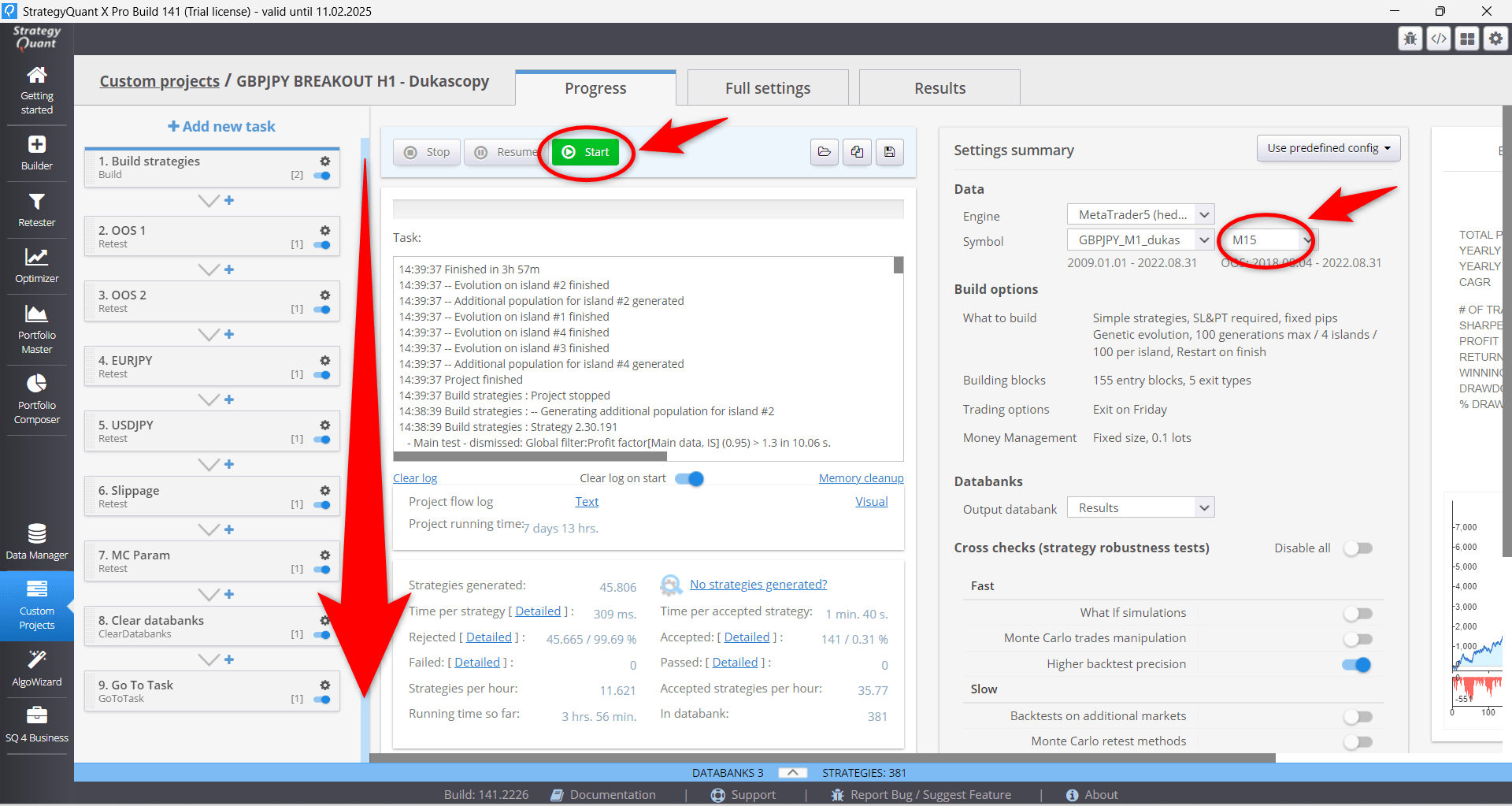
ここでは、元々用意されている「GBPJPY BREAKOUT H1 -Dukascopy」というプロジェクトを選択しています。
左側に9つの工程が表示されてますが、「Start」ボタンをクリックしたら自動的に作業が進み、最後まで生き残ったEAが少なければ最初の「Build strategies」に戻って同じ工程が繰り返し行われます(設定で変更可能)。
ちなみに、今回元々「H1」(1時間足)になっていたところを「M15」(15分足)に変更(他の工程でも同様に変更)してから「Start」ボタンを押してます。
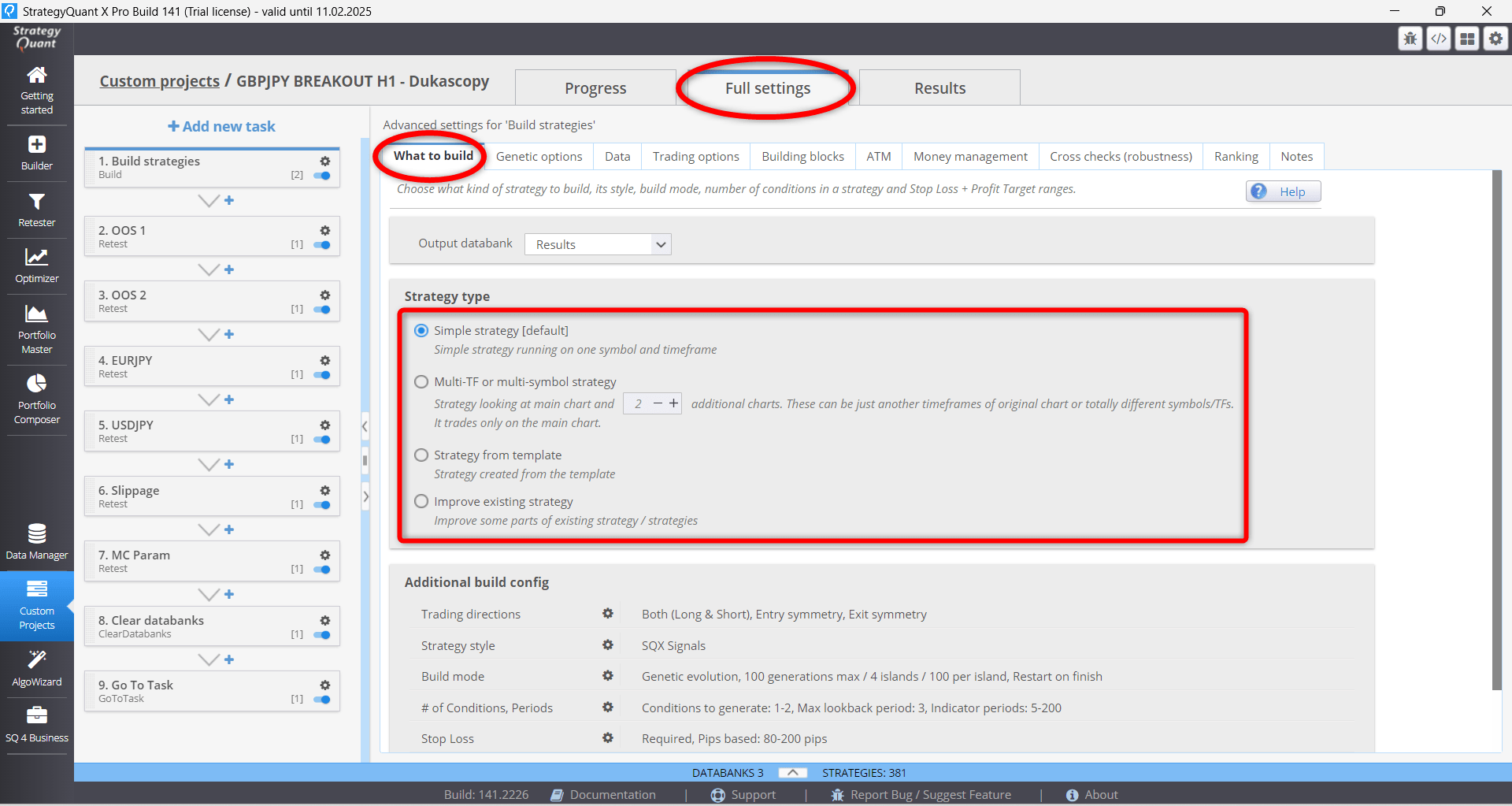
詳細な設定に関しては「Full Settings」タブで変更できます。「What to build」タブで「Strategy type」を選択できるのですが、これがこのツールだと結構重要なようです。今回デフォルトの「Simple strategy」のままにしてます。
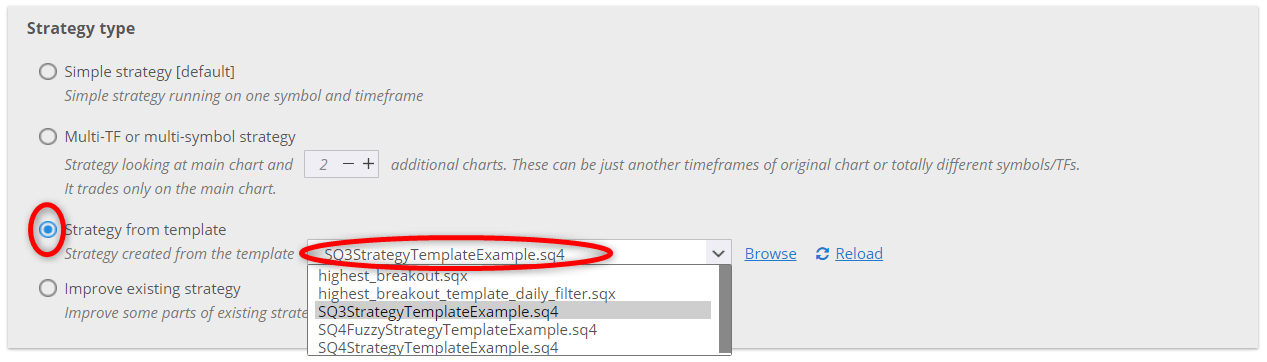
「Strategy type」には別のテンプレートも選択できるのですが、どうやら自作したテンプレートをここで挿入することもできるようで、この辺りがStrategyQuant Xで理想のEAを作り込む為の鍵の一つになる気がします。
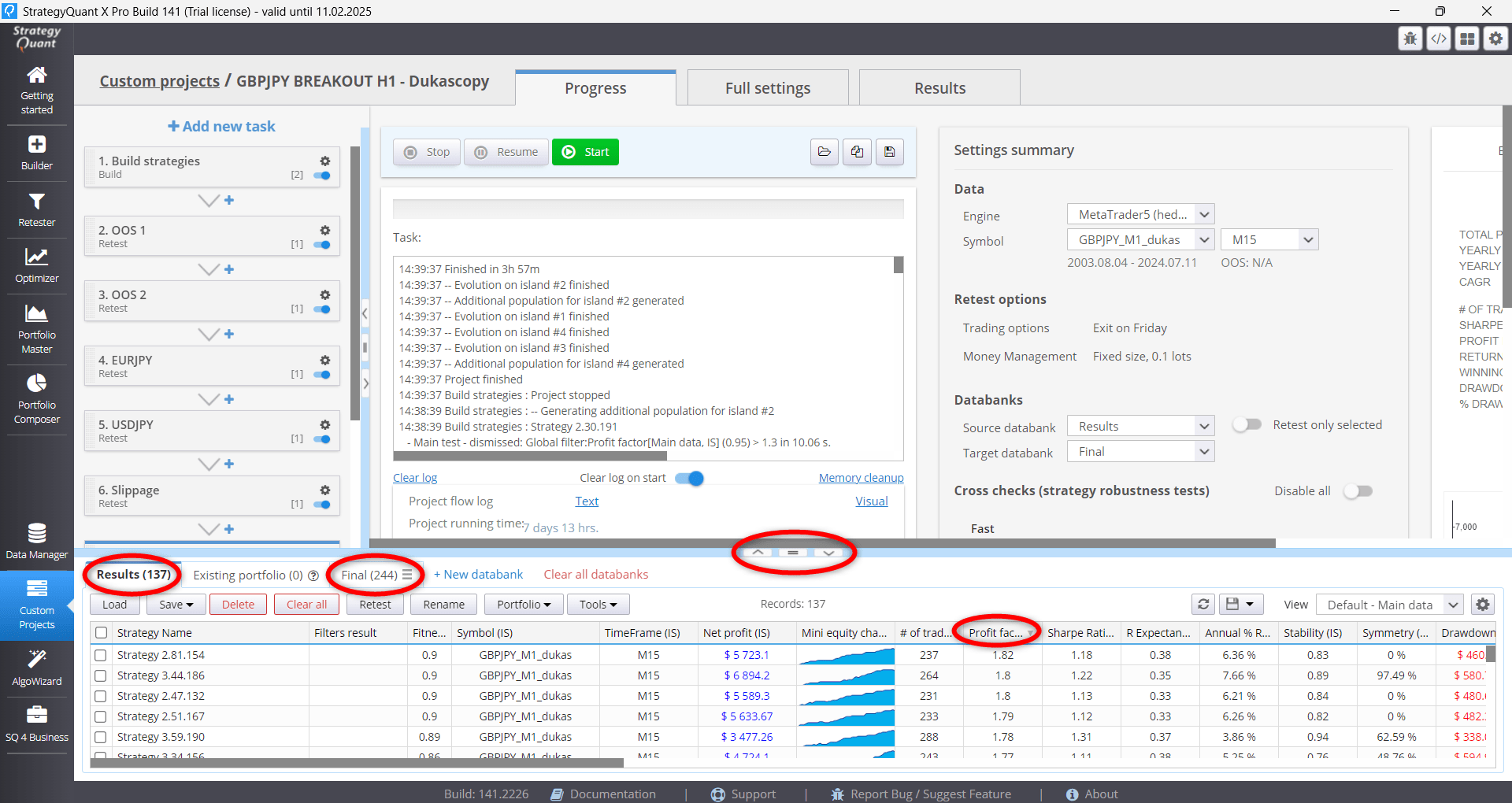
尚、「Build strategies」でバックテストが良かったEAは下のスペースの「Results」に1000個まで溜められ、そこから様々なリテストを経て数が減っていき、最後のテストも通過できたEAが「Final」に溜められます。
また、溜められたEAは「Profit factor」(プロフィットファクター)や「Net profit」(純利益)などで並び替えすることもできます。
そして、該当のEAをダブルクリックすると上部「Results」にてQuant Analyzerと同様のパフォーマンス分析結果が表示されます。取引履歴や時間帯・曜日毎などのパフォーマンス、モンテカルロ分析の結果なども同様に確認できます。
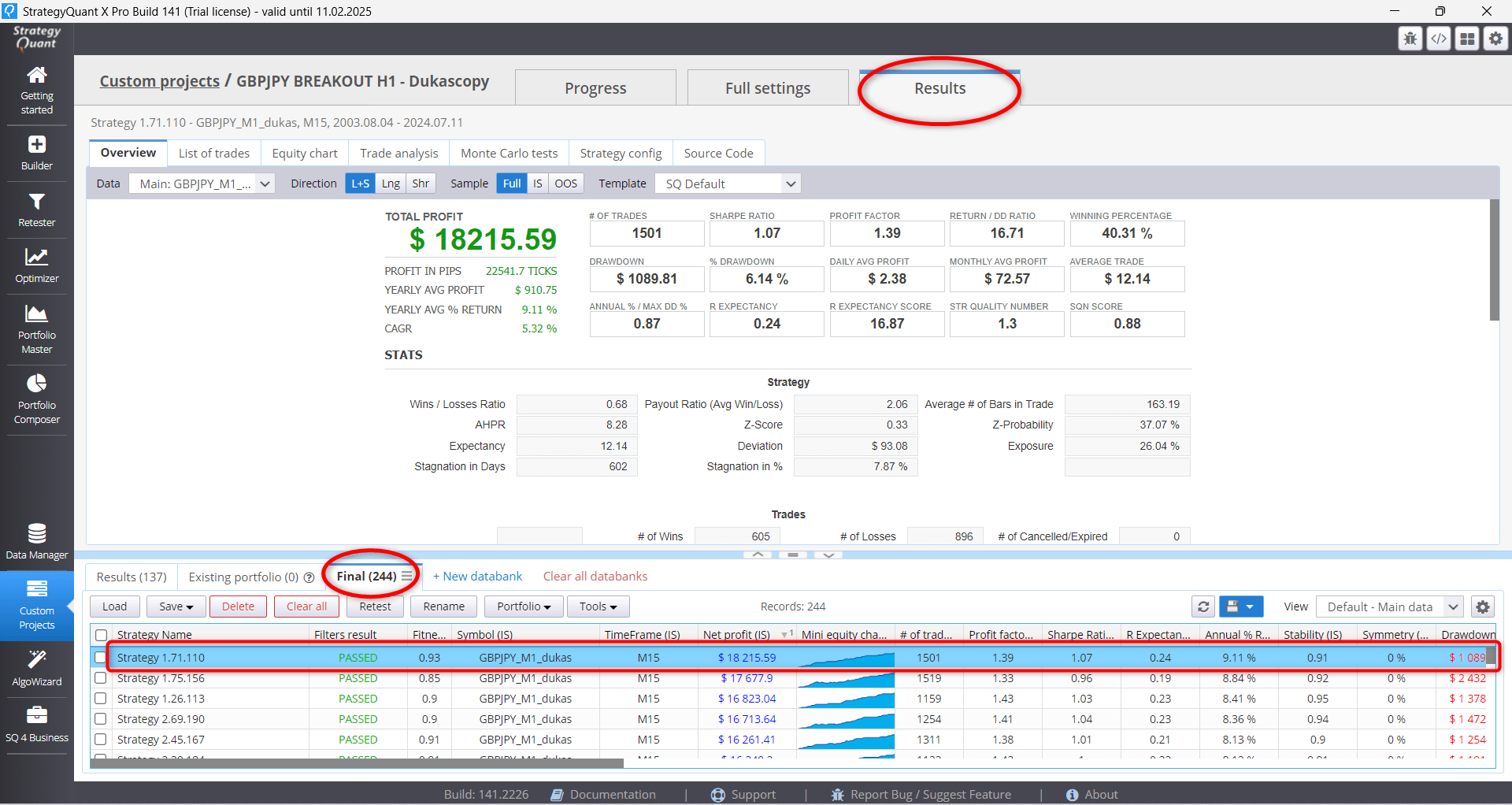
最後に、「Final」まで残ったEAのソースコードを出力するには「Save」ボタン内にある「Source code」内から該当のファイル形式を選択します。.mq4や.mq5以外でも出力可能ですが、今回はMT4で稼働予定なので.mq4で出力してます。

カスタムインジケーターをコピペしてからバックテスト&フォワードテストへ!
StrategyQuant XからEAを出力できたらMT4/MT5のデータフォルダへ格納するのですが、MT4の場合はデータフォルダ内にある「MQL4>Experts」フォルダへコピペします。
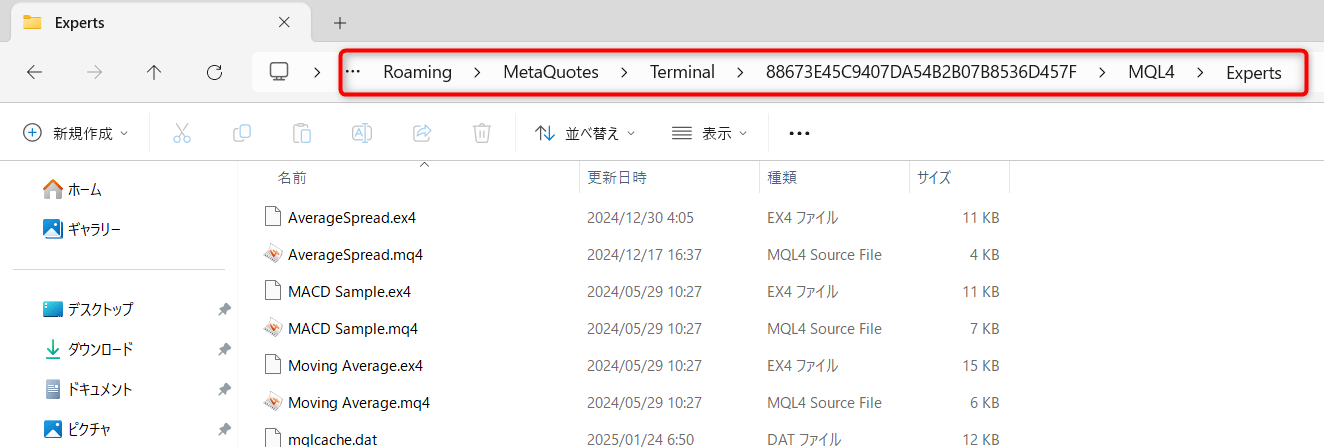
ここで要注意な点として、StrategyQuant Xから生成されるEAは全て独自のカスタムインジケーターを使用しており、MT4のデータフォルダにこのインジケーターを入れておかないとトレードが行われません。
パソコン内でCドライブ直下にStrategyQuant Xフォルダをインストールしてる場合、「C:\StrategyQuantX141\custom_indicators\MetaTrader4\Indicators」フォルダ内にあるインジケーターを全てMT4データフォルダ内「MQL4>Indicators」フォルダへコピペします。
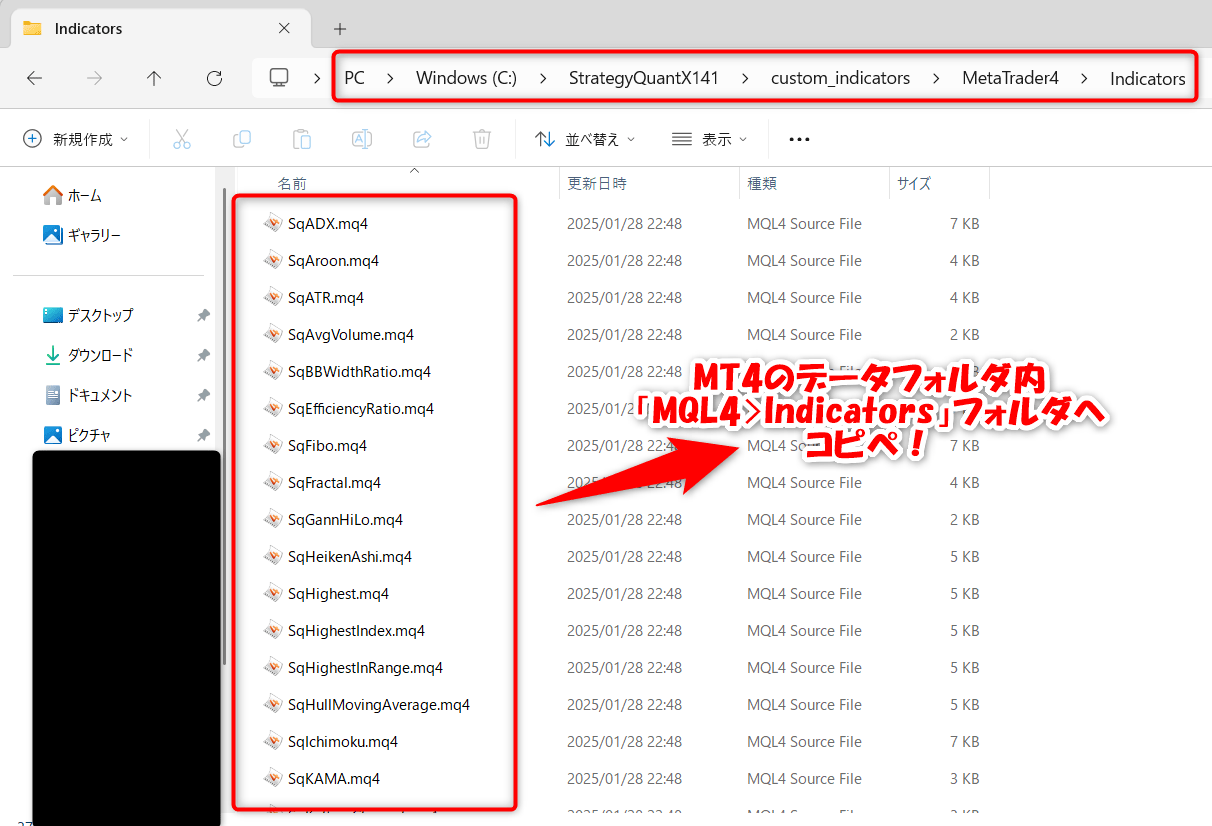
MT4を再起動し、必ずバックテストでいいパフォーマンスが出るのを確認してからフォワードテストを行うようにしましょう。StrategyQuant Xで厳選されたEAだとしても、いざバックテストをやってみると直近の期間だとパフォーマンスが芳しくなかったりすることもありますので・・・
最強のバックテストツール「Tick Data Suite」の使い方や、バックテストできない!とお悩みの方は以下の記事もご参考ください。

デフォルト設定だと取引回数の多いEAが生き残りにくい?
私がStrategyQuant Xの「Custom Projects」から何度もEAを作ってて感じたのが、「Final」まで生き残るEAというのは大抵取引頻度が少ないんですよね。まあポジポジ病を発病せずに無駄撃ちしない方がいいというのがある意味相場における真理なのかもしれませんけど、取引頻度が少ないEAというのは評価するのに時間がかかるというのがネックなんですよね・・・
だから敢えて短い時間軸にしてみても、1分足だと最初の「Build Strategies」で1個も「Result」に残らなかったり、5分足だと「Build Strategies」で1000個できるものの厳選された結果「Final」まで1個も残らなかったり・・・
15分足だと「Final」まで結構残るのですが(※)、それでもやっぱり期待してたよりも取引頻度が少ないんですよね。以下画像のGBPJPYで最も取引回数が多いEAでも1842回(2003-2024年の22年間)で、月平均7回程度(2024年に至っては月平均3.5回程度)です。
※以下画像のGBYJPYの他、EURUSD・USDJPY・XAUUSDの15分足でもFinalには結構残りました。

まあ月7回の取引が多いと感じるか少ないと感じるかは人それぞれだとは思いますが、プロフィットファクターのいい順に並べてみると500-600回程度(月平均2回程度)しかなく、1時間足とかだと大抵このレベルです。
尚、サポートに取引回数の高いEAを作るにはどうしたらいいか質問してみたところ、このテンプレートでより短い時間枠でテストできると回答を頂きました。多分AlgoWizardというソフト内のエディターを使ってテンプレートの設定をいろいろいじったらできる余地があるということだと思うのですが・・・
この時点で私の無料トライアル期間が終わってしまい、正直AlgoWizardの検証までは手を出せていません。恐らくこの辺にStrategyQuant Xをやり込める余地があるのかなとは思っているのですが、AlgoWizardの検証は本記事をお読み頂いてる方々に全てお任せします!(丸投げですいませんw)
ひとまずこれまでに大量生産したEAの中からいくつかを暫くフォワードテストをして様子を見てみたいと思います。
StrategyQuant Xで作ったEAで4ヵ月半フォワードテストしてみた結果【2025年6月27日追記】

前提条件
今回StrategyQuant Xで作ったEAを以下の条件でフォワードテストを行いました。
- 実施期間:2025年2月4日(火)~2025年6月25日(水)の約4ヵ月半
- EAはStrategyQuant XのCustom Projectsで大量生産し、Finalに残ったものの中からTick Data Suiteのバックテストで13個選抜
- Custom Projectsではテンプレートの変更は殆ど行わずにほぼ初期設定のままで、一部時間軸のみ変更してEAを作成
- 13個のEAはいずれもトレンドフォローのデイトレ or スイングで、ネックラインブレイクで逆指値注文が約定したら値幅を獲りにいくタイプが多い。
- 1台のパソコン(※)でMT4×4台(全てTitanFX Zeroスタンダード口座のデモ)を起動しっぱなし
※10年以上前に中古で購入した滅茶苦茶古いノートパソコンですw - 1台のMT4に3~4個のEAを常時稼働させ、合計13個のEAを検証
- 初期証拠金10万円
- 0.01ロット固定(一部EAのみ識別の為に0.03ロット)
フォワードテスト結果:13個のEAのうち4個が好成績!
13個のEAのフォワードテスト結果は以下表の通りです。
※EA名はStrategyQuant Xで元々つけられてる名前に銘柄名をつけたのみです。
※PF=プロフィットファクター、DD率=最大ドローダウン率
| EA名 | 時間軸 | ロット | 取引数 | DD率 | 勝率 | PF | 損益 | 評価 |
|---|---|---|---|---|---|---|---|---|
| EURUSD_Strategy 1.10.115 | H1 | 0.01 | 10 | 1.30% | 60% | 1.77 | 2,015 | 〇 |
| GBPUSD_Strategy 2.18.101 | H1 | 0.01 | 8 | 4.41% | 13% | 0.10 | -4,405 | ☓ |
| USDJPY_Strategy 1.98.145 | H1 | 0.01 | 13 | 5.67% | 31% | 0.08 | -5,527 | ☓ |
| XAUUSD_Strategy 1.11.140 | M30 | 0.01 | 12 | 5.14% | 58% | 2.22 | 14,988 | 〇 |
| EURUSD_Strategy 1.10.121 | H1 | 0.01 | 11 | 3.15% | 45% | 0.57 | -1,736 | ☓ |
| GBPUSD_Strategy 2.18.135 | H1 | 0.01 | 7 | 4.40% | 13% | 0.10 | -4,403 | ☓ |
| USDJPY_Strategy 2.70.120 | H1 | 0.01 | 32 | 5.86% | 53% | 1.12 | 1,559 | △ |
| XAUUSD_Strategy 2.17.179 | M30 | 0.01 | 13 | 4.42% | 38% | 1.08 | 1,293 | △ |
| EURUSD_Strategy 3.16.119 | H1 | 0.01 | 12 | 4.77% | 25% | 0.27 | -4,765 | ☓ |
| GBPUSD_Strategy 3.12.104 | H1 | 0.01 | 5 | 0.30% | 60% | 1.78 | 363 | △ |
| USDJPY_Strategy 4.51.110 | H1 | 0.01 | 22 | 9.83% | 36% | 0.54 | -7,042 | ☓ |
| XAUUSD_Strategy 2.18.130 | M30 | 0.01 | 10 | 2.77% | 70% | 3.12 | 13,653 | 〇 |
| XAUUSD_Strategy 1.41.138 | M15 | 0.03 | 16 | 21.59% | 50% | 1.45 | 23,903 | 〇 |
いずれも取引頻度の多いEAではないので、実際には数年稼働させてみないと真価がわからないものもあると思うのですが、今回4ヵ月半程度フォワードテストをやってみて13個のEAのうち4個が上々のパフォーマンスでした。
トレンドフォロー系なのでボラの大きいドル円は結構いけたのかと思いきや意外とそうでもなく、実は4つのうち3つがゴールド(XAUUSD)なんですよね。このロジックはシンプルにゴールドと相性がいいということなのでしょうか?
以下、パフォーマンスの良かった4つのEAに絞ってバックテスト・フォワードテストの結果を細かく見ていきます。
「EURUSD_Strategy 1.10.115」のバックテスト・フォワードテスト結果
以下、「EURUSD_Strategy 1.10.115」(ユーロドル1時間足)のバックテスト結果です。
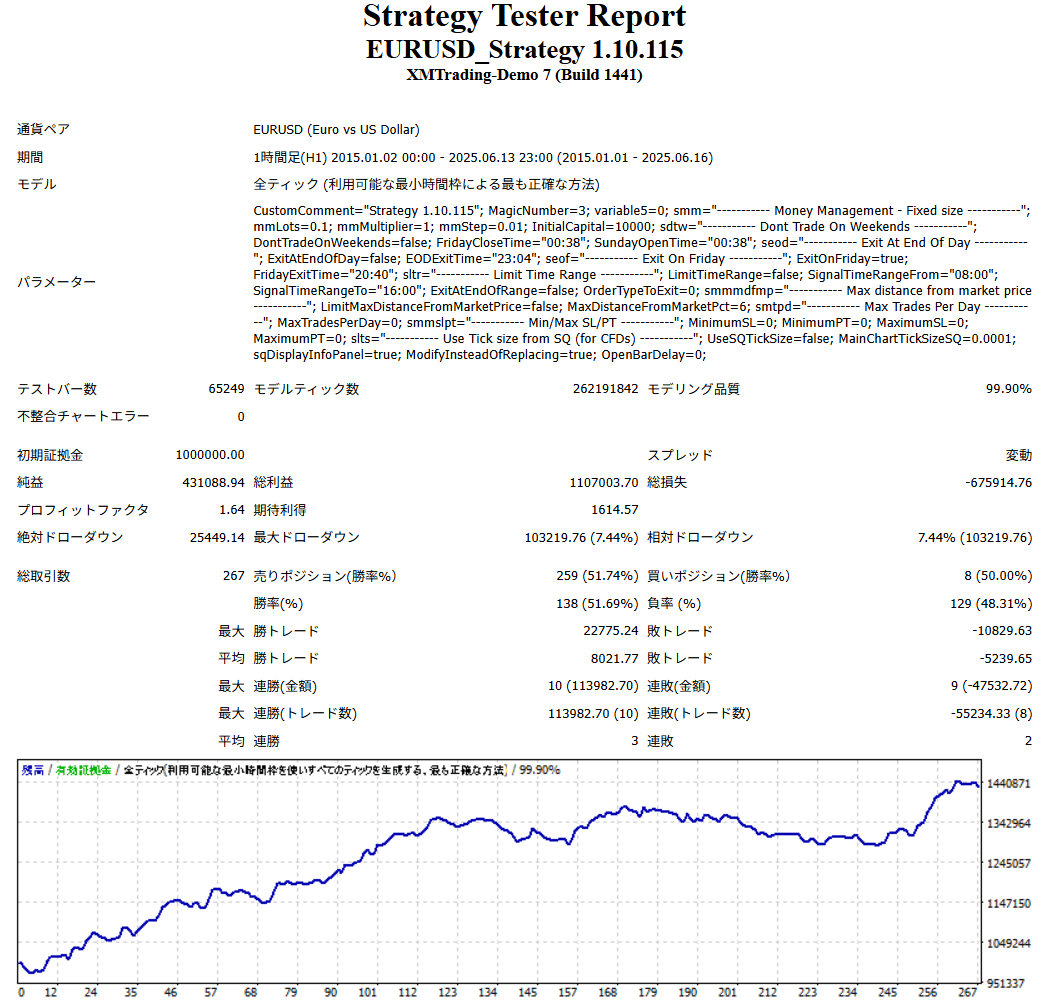
スプレッドが広い設定でも、PF1.64・勝率50%超・リスクリワード1.5とバックテスト上ではなかなか手堅いパフォーマンスですが、4つのEAの中で最も取引数が少なく、最も地味なEAかもしれませんw
以下、「EURUSD_Strategy 1.10.115」のフォワードテスト結果(myfxbookのスクリーンショット)です。
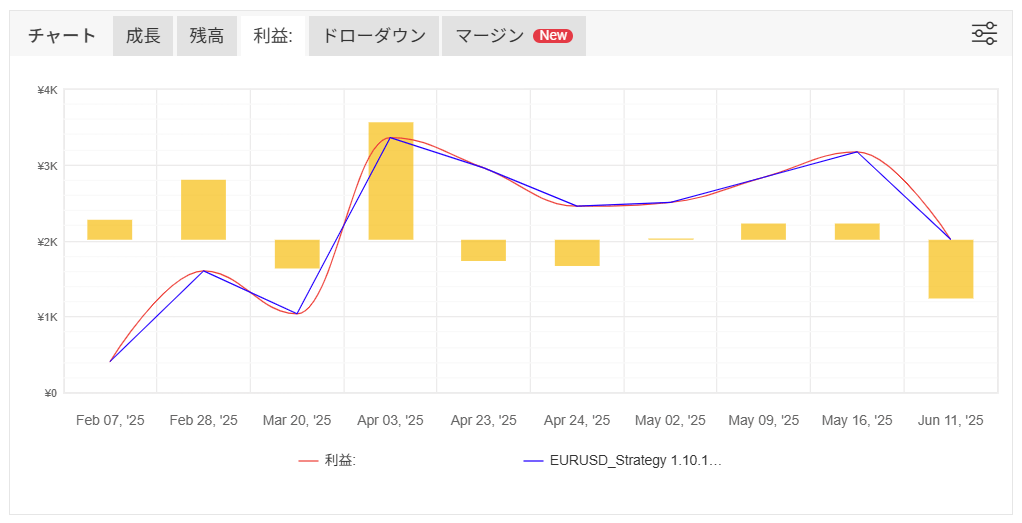
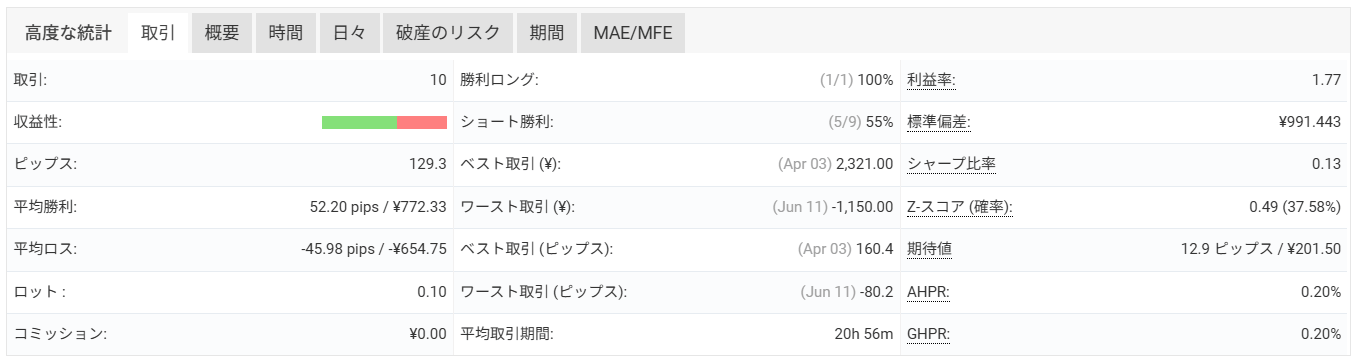
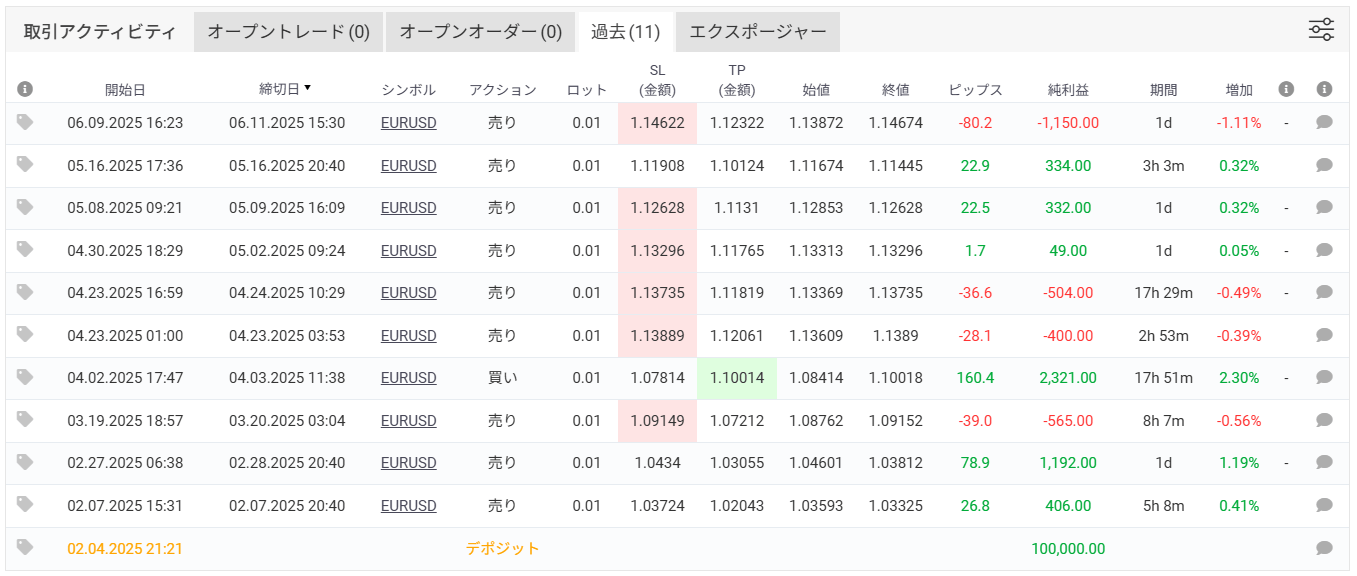
4ヵ月半の稼働で取引数10回・PF1.77・勝率60%・リスクリワード1.1とここまでバックテストに近いパフォーマンスですね。取引頻度が多いEAではないですし、稼働を長く続けていけば停滞する時期もあるとは思いますが、大崩れするリスクは低そうでしょうか?
「XAUUSD_Strategy 1.11.140」のバックテスト・フォワードテスト結果
以下、「XAUUSD_Strategy 1.11.140」(ゴールド30分足)のバックテスト結果です。
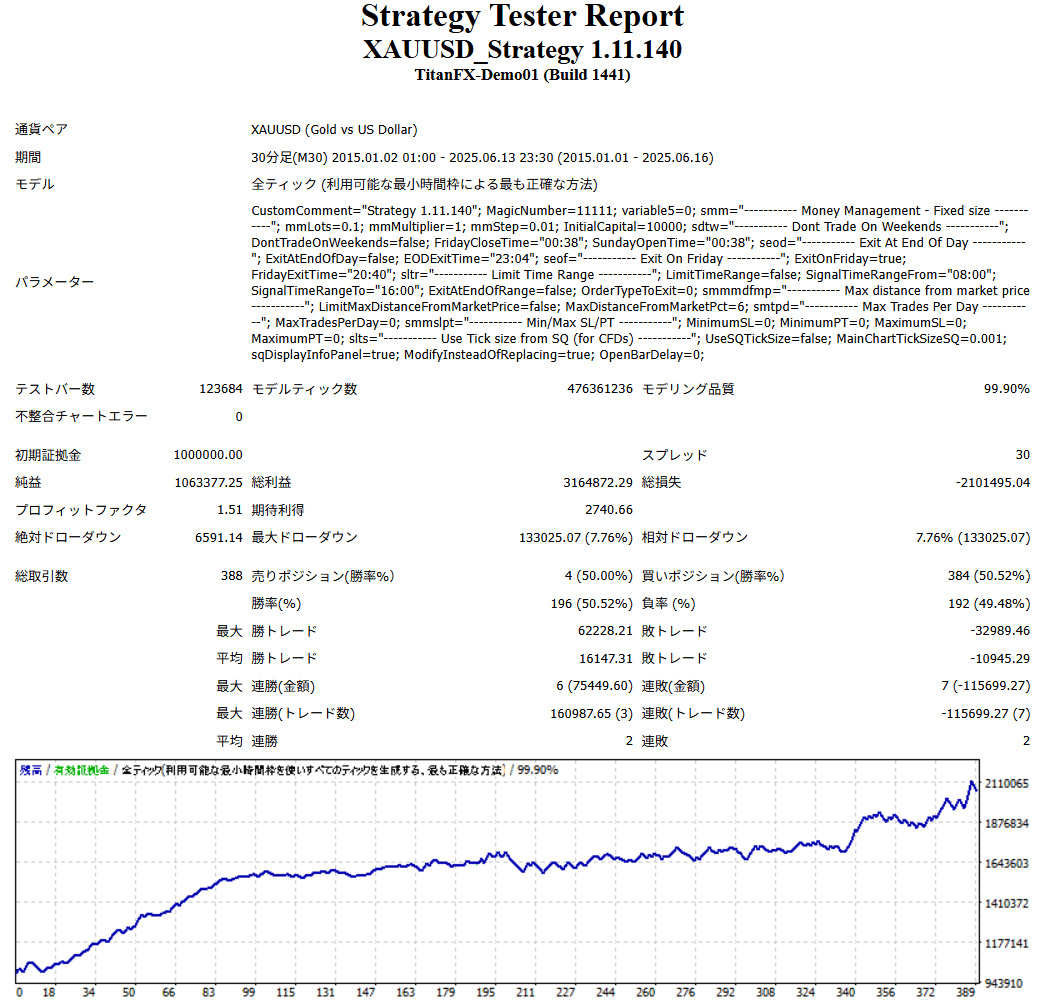
スプレッドが広い設定でも、PF1.51・勝率50%超・リスクリワード1.5と手堅いパフォーマンスですが、さすがゴールドのEAということで純益の額も高く、そのわりにDDが低いのはいい感じですね。
以下、「「XAUUSD_Strategy 1.11.140」のフォワードテスト結果(myfxbookのスクリーンショット)です。
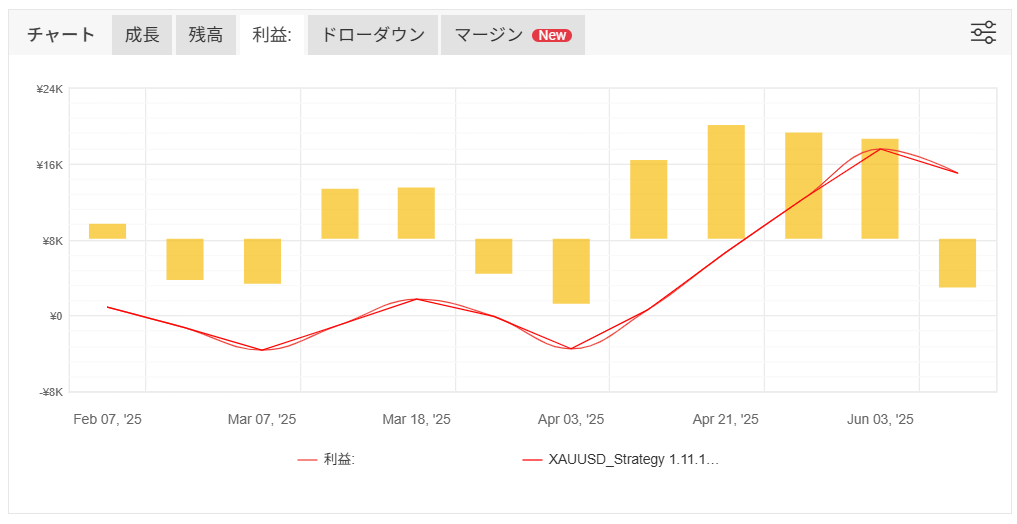
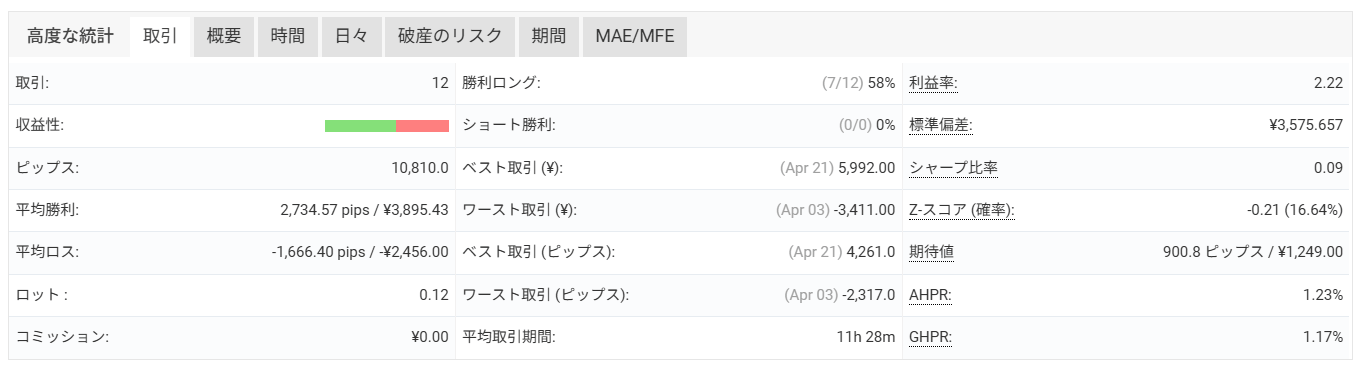
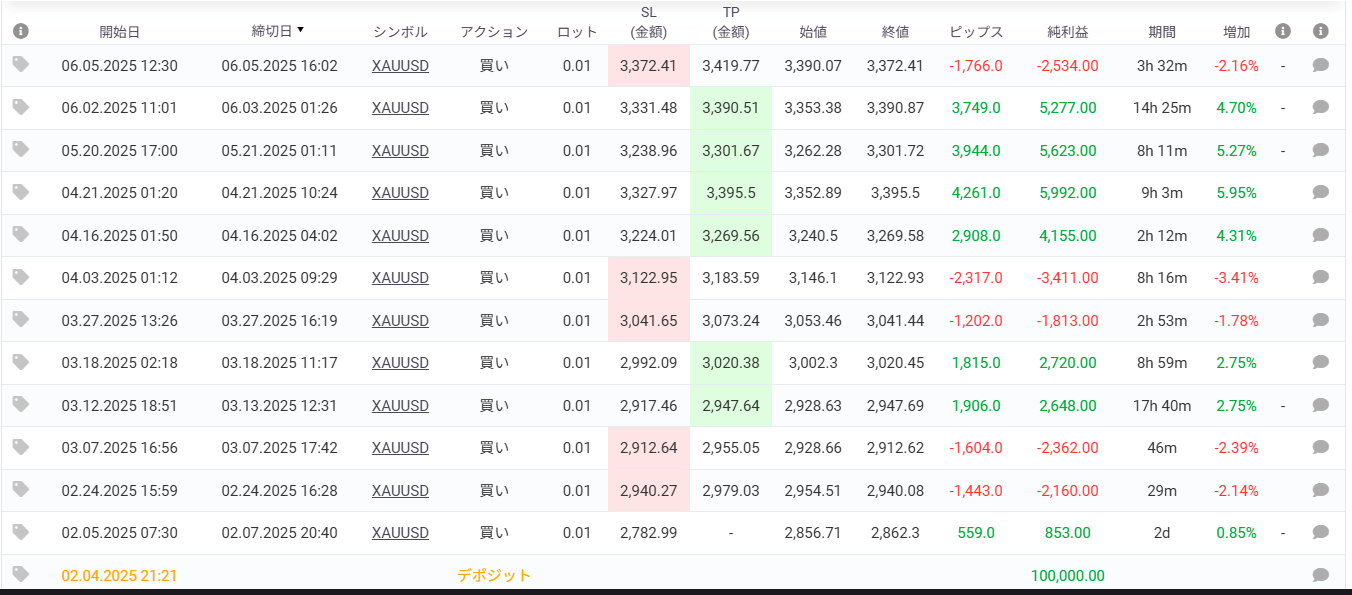
最初の2ヵ月は停滞してたものの、4ヵ月半の稼働で取引数12回・PF2.22・勝率58%・リスクリワード1.6となかなかいい感じですね。取引数が少ないのはややネックかもしれませんが・・・
「XAUUSD_Strategy 2.18.130」のバックテスト・フォワードテスト結果
以下、「XAUUSD_Strategy 2.18.130」(ゴールド30分足)のバックテスト結果です。
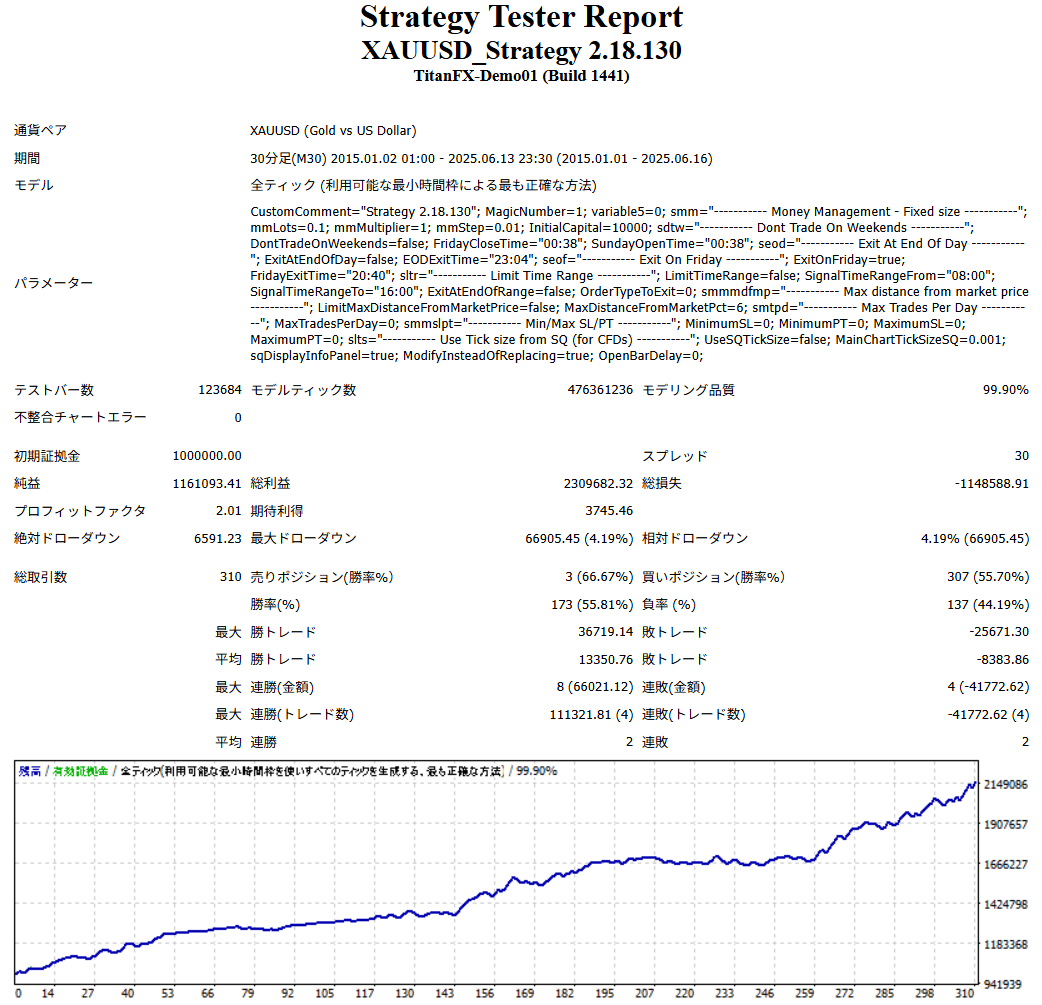
上(1.11.140)と同じゴールド30分足のEAですが、PF2.01・勝率56%・リスクリワード1.6とこちらの方がバックテスト上でのパフォーマンスは高めですね。DDが4%に抑えられてるのに純益が高いのもポイント高いですね。
以下、「「XAUUSD_Strategy 2.18.130」のフォワードテスト結果(myfxbookのスクリーンショット)です。
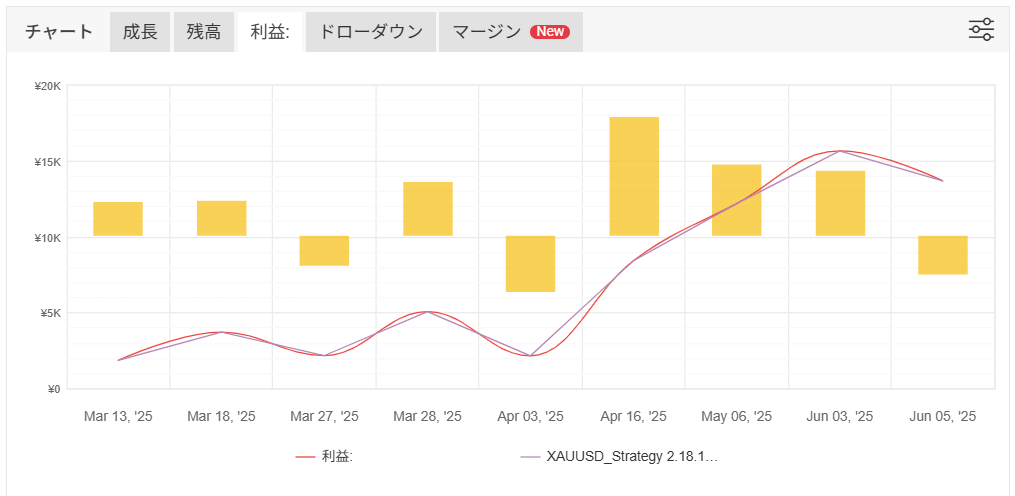
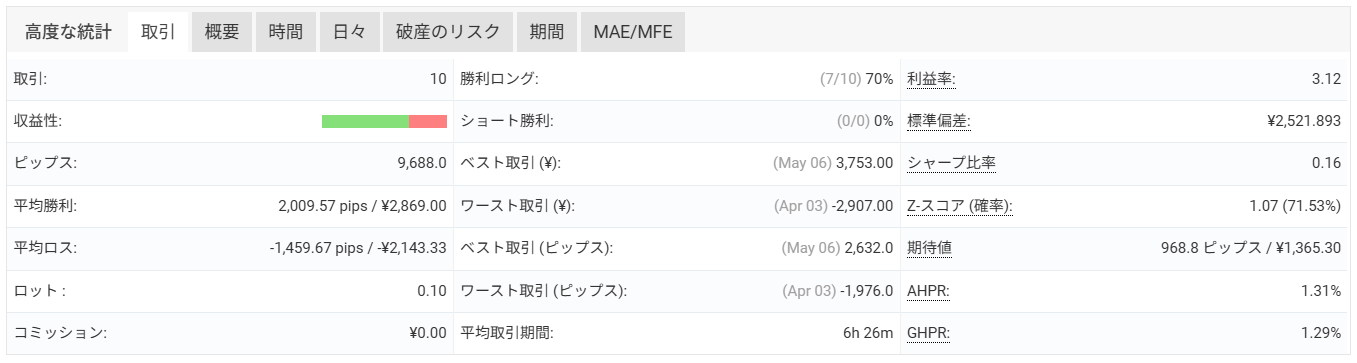
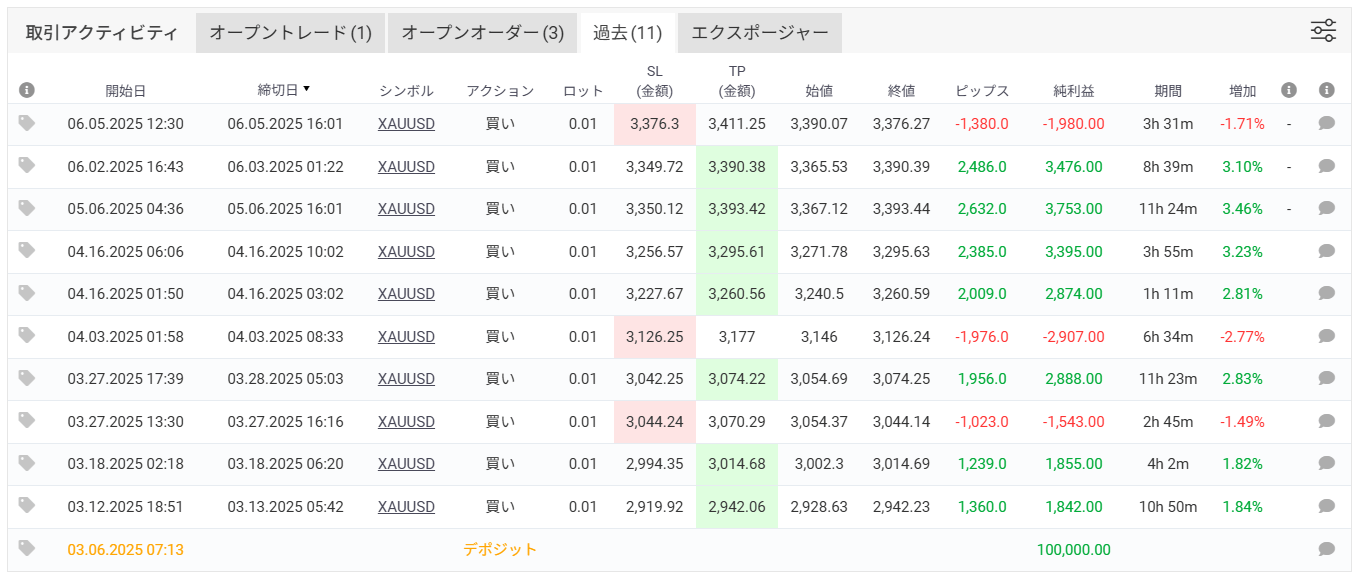
上(1.11.140)と同じく最初の2ヵ月は停滞してたものの、4ヵ月半の稼働で取引数10回・PF3.12・勝率70%・リスクリワード1.4とかなりいい感じですね。取引数が少ないのはややネックでも、その分絞り込まれてるともいえるかと思いますが・・・
「XAUUSD_Strategy 1.41.138」のバックテスト・フォワードテスト結果
以下、「XAUUSD_Strategy 1.41.138」(ゴールド15分足)のバックテスト結果です。
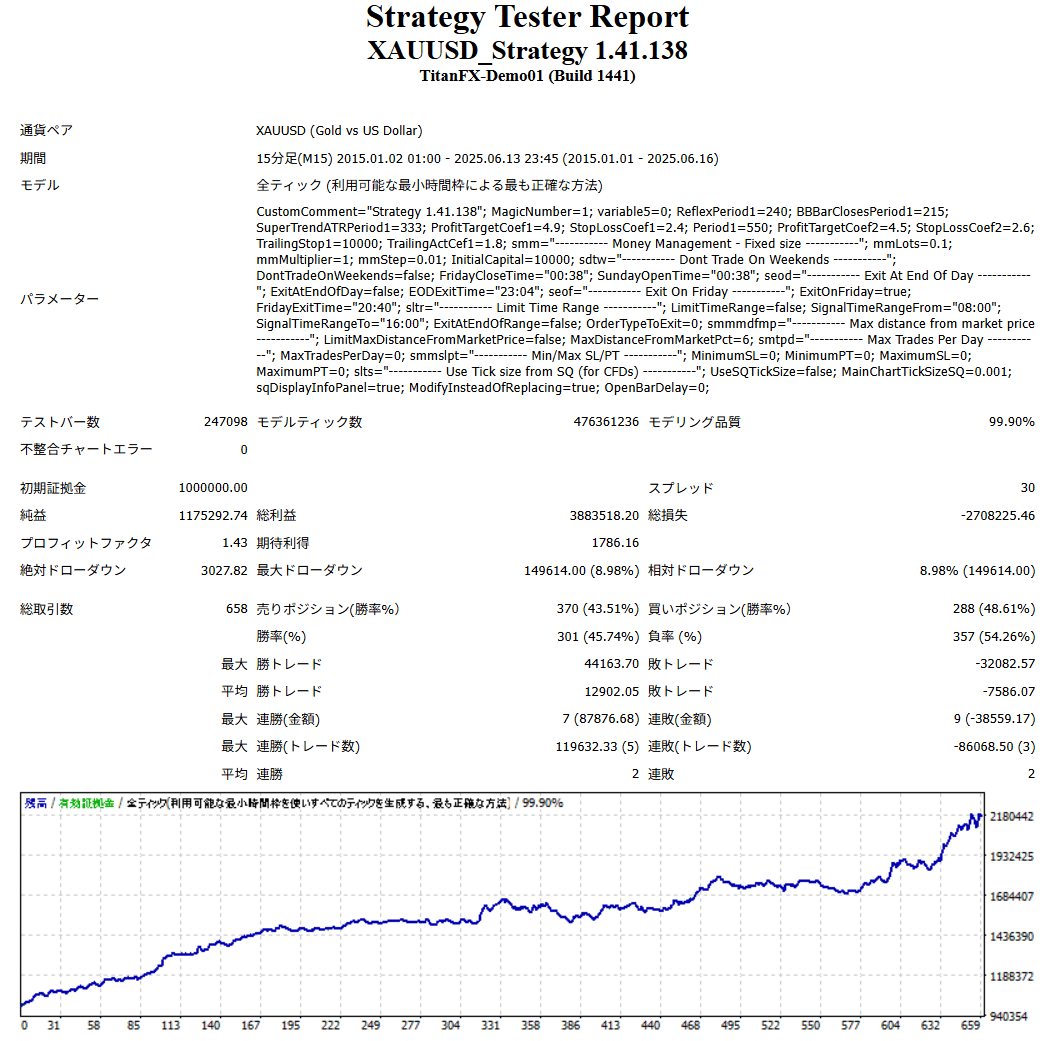
取引回数を増やすべく15分足で作ったEAですが、その甲斐あって取引数は上2つ(1.11.140/2.18.130)と比べて倍増してます。とはいっても取引頻度は月平均5~6回程度と決して多いわけでもないのですが、5分足にしたら1個もFinalまで生き残ることはなく、このロジックだと取引数はこの辺が限界のようです。
PF1.43・勝率46%・リスクリワード1.7となかなかのパフォーマンスで、4つのEAの中で取引数と純益は一番多いです。但し、その分勝率とDDは若干悪くなり、純益も上(2.18.130)と比べて少しいい程度です。
以下、「「XAUUSD_Strategy 1.41.138」のフォワードテスト結果(myfxbookのスクリーンショット)です。
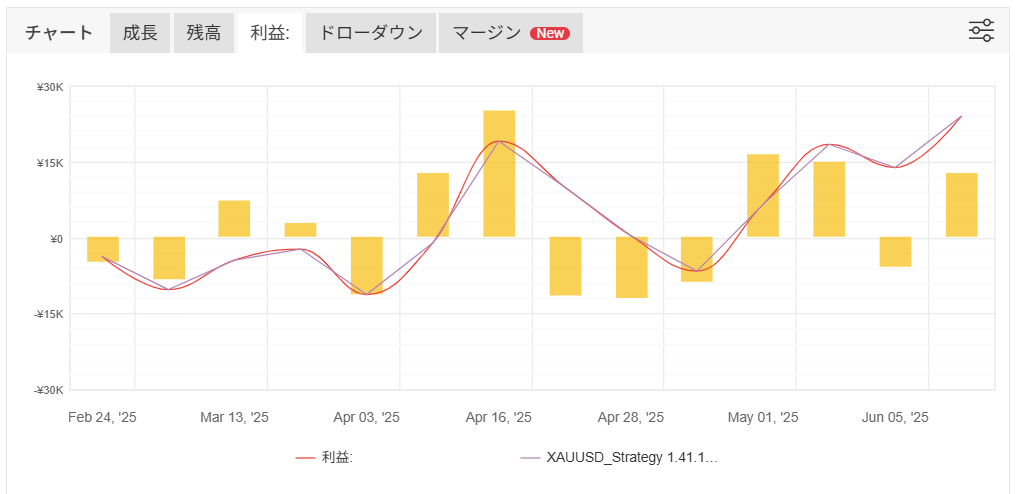
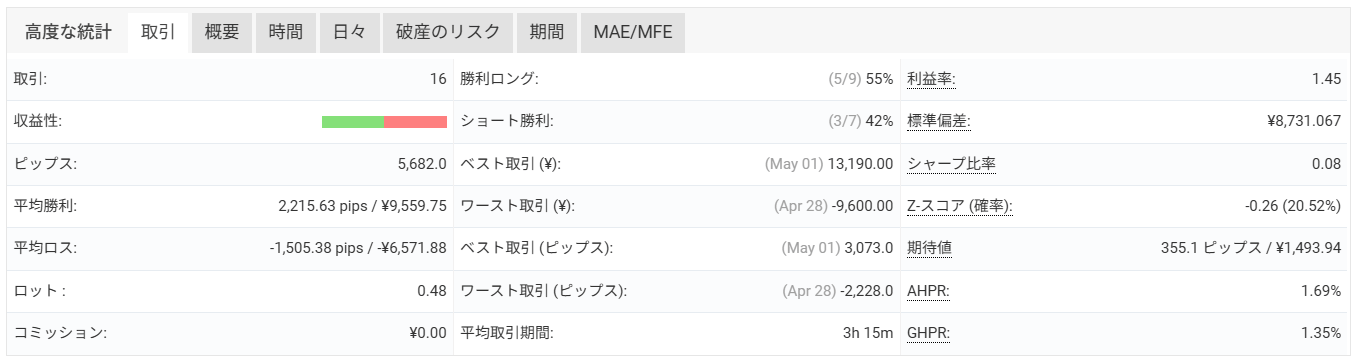
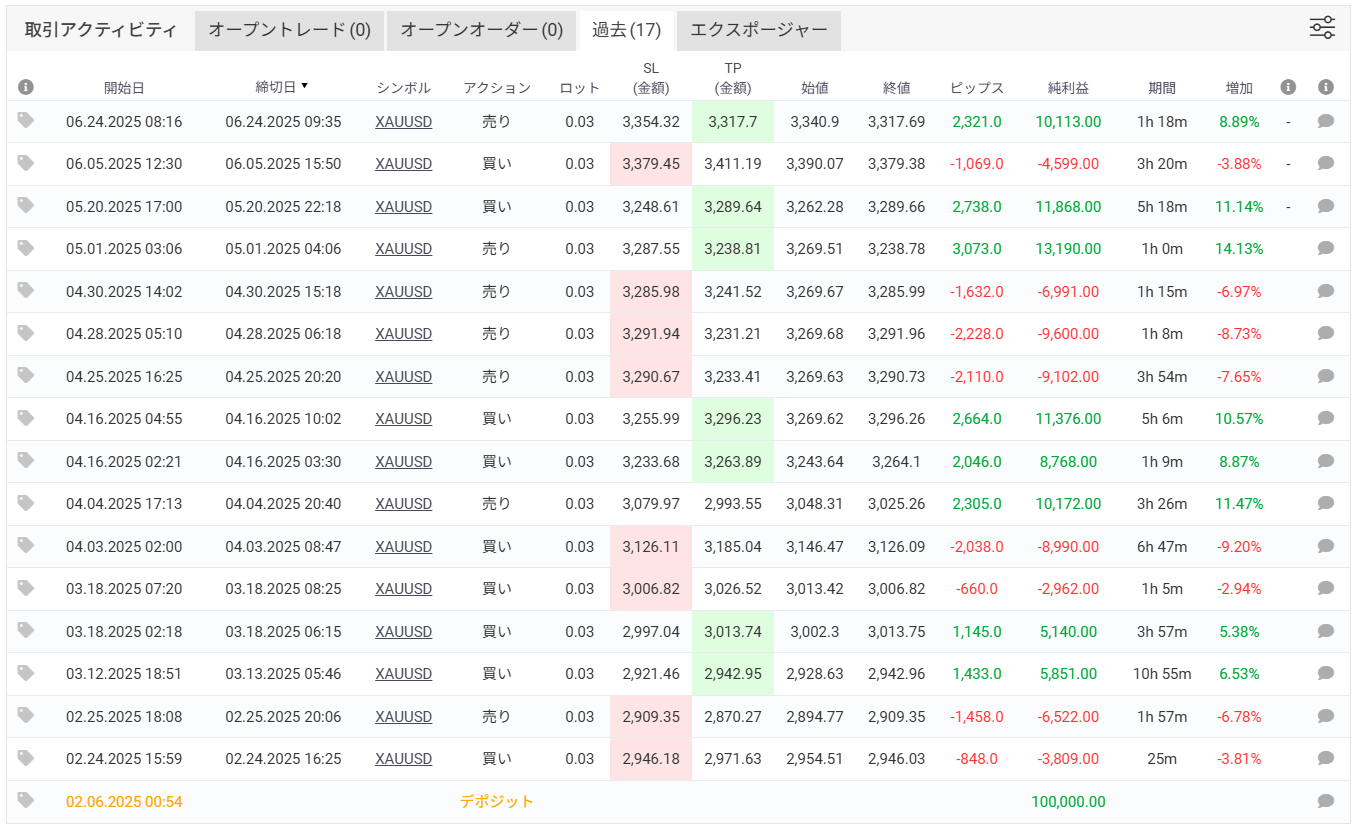
DDが21.59%と他に比べて高めなのはMT4内で識別できるように敢えてこのEAだけ0.03ロットにした為であり、0.01ロットにすればDDは7%程度に抑えられます。
短い時間軸で取引数を増やした分、成績グラフがやや凸凹してるのはやや気になるかもしれませんが、4ヵ月半の稼働で取引数16回・PF1.45・勝率50%・リスクリワード1.5とかなりいい感じですね。取引数を増やせば利益も比例して増えるとは限りませんが、多い方が評価はしやすいですよね。
StrategyQuant Xで作ったEAを配布開始します!【2025年6月27日追記】

StrategyQuant Xで作ったEAでフォワードテストの成績が良かったものについては、これから順次当ブログで配布していきます!
EA配布までの大まかな流れは下記の通りです。配布をご希望の方はしっかり目を通して頂ければ幸いです。
- XMTradingの口座開設がまだの方 ⇒ 当ブログのリンク経由で口座開設(Standard口座)
- XMTradingの口座を既にお待ちの方 ⇒ 当ブログのリンク経由で追加口座開設(Standard口座)
- 最低5ドル以上(※)をご入金(bitwalletがおすすめ)
※現在(2025年6月27日)のドル円レートだと800円以上 - XMの口座番号(Standard口座)・メールアドレス・配布希望のEA名を問合せフォームから送信
- こちらで口座開設・ご入金を確認出来次第、EAのダウンロードリンクをメール送信
- EAを受け取ったらMT4/MT5へセッティング
XMTradingの口座開設がまだの方 ⇒ 当ブログのリンク経由で口座開設
XMTradingの口座開設がまだの方は、こちらのリンクから口座開設を行います。
※XMTradingの口座を既にお待ちの方は本項目を飛ばし、次の項目をご確認ください。
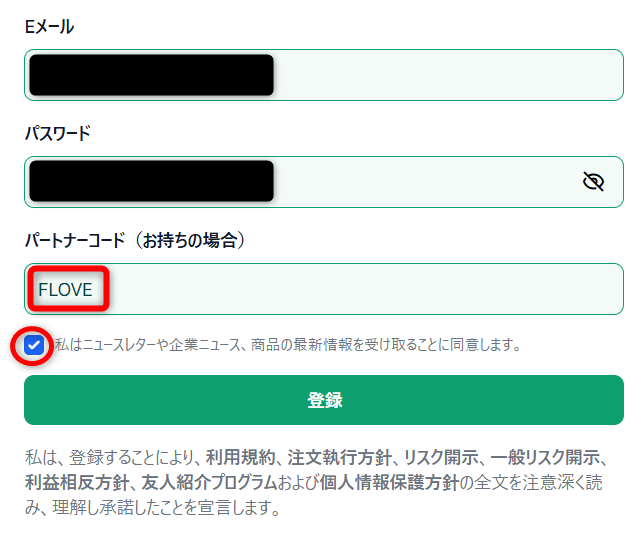
リンクへアクセスすると下記のような入力画面が表示されます。
赤枠の部分は「Tradexfin Limited – 規制機関はFSA SD010」のままでOKです。Tradexfin Limitedは日本人向けサービスを提供するXMTradingの運営会社で、セーシェルの金融ライセンス(FSA)を取得しています。
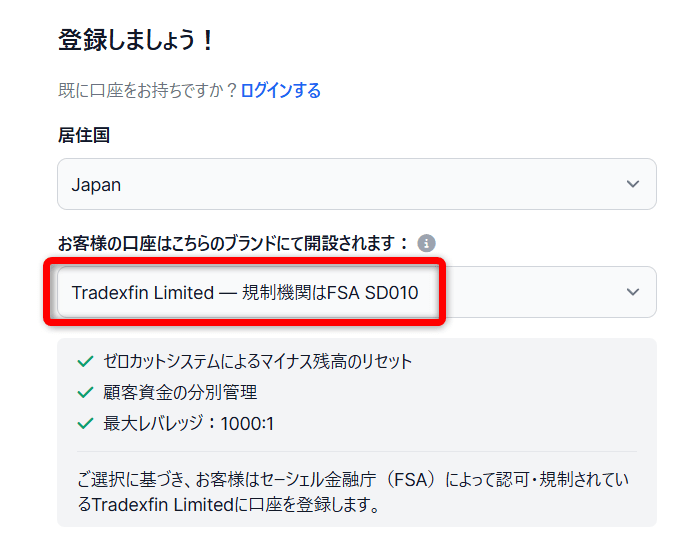
メールアドレスとパスワードを入力し、パートナーコードには「FLOVE」とご入力ください。下のチェックボックスにチェックを入れ、「登録」ボタンをクリックします。
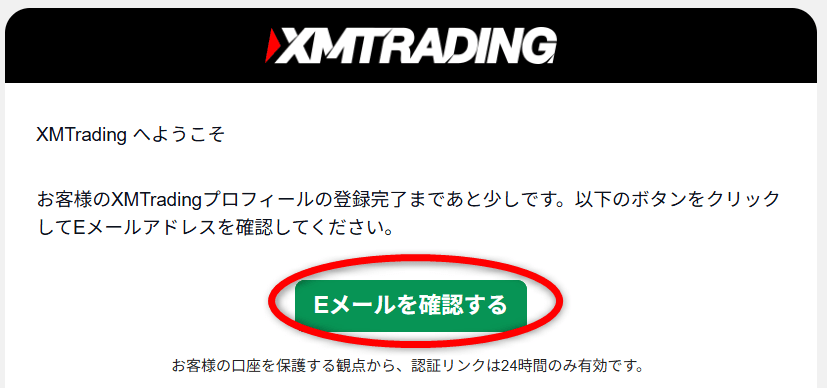
XMTradingから届く「Eメールアドレスの認証」という件名のメール内にある「Eメールを確認する」ボタンをクリックします。
下記のようなXMTradingの会員ページが表示されたらひとまず口座開設は完了です。その後は「今すぐ認証」ボタンをクリックして口座有効化まで済ませておきましょう。

XMTradingの口座開設が上手くいかない!よくわからない!という方は下記の記事もご参考ください。

XMTradingの口座を既にお待ちの方 ⇒ 追加口座開設
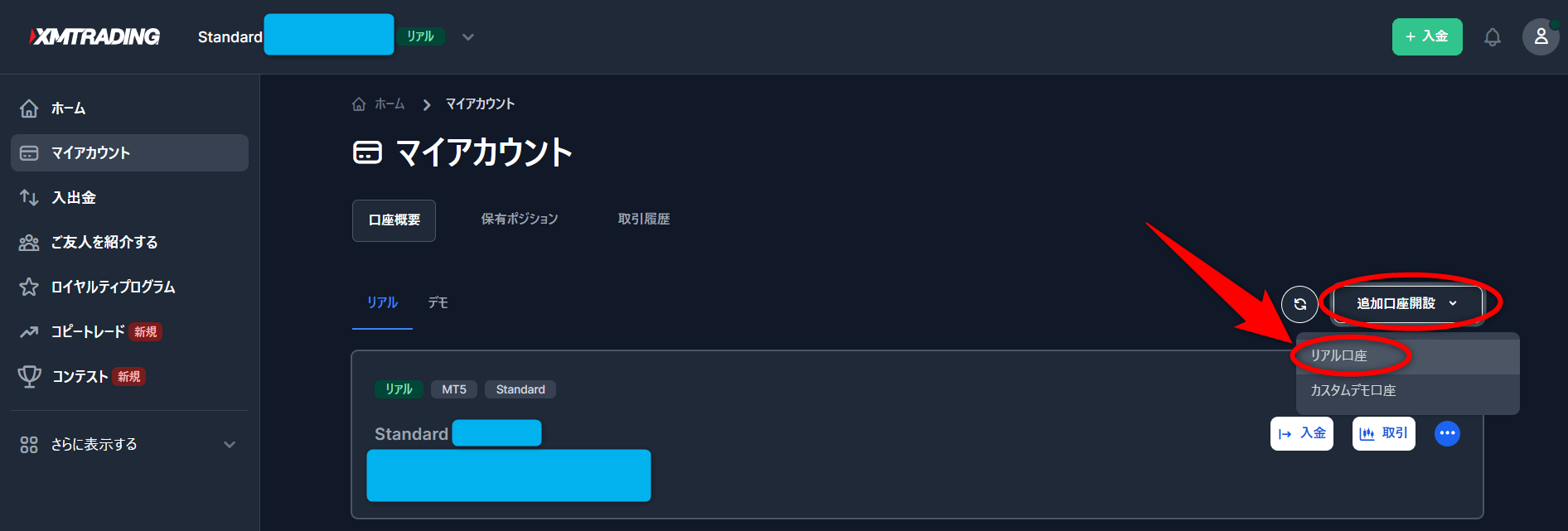
XMTradingの口座を既にお持ちの方はこちらのリンクから会員ページへログインし、「マイアカウント」ページにある「追加口座開設」の「リアル口座」をクリックして追加口座を開設します。
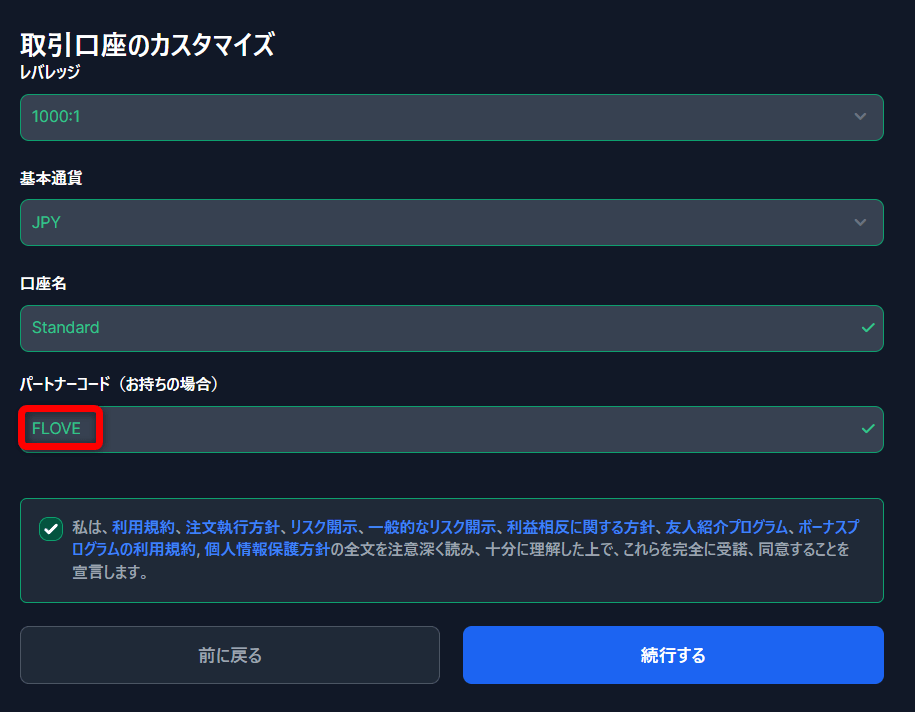
画面に沿って進めていく中で、パートナーコードには「FLOVE」と入力し、追加口座を開設します。
XMTradingの追加口座開設が上手くいかない!よくわからない!という方は下記の記事もご参考ください。
最低5ドル以上をご入金(bitwalletがおすすめ)
新規or追加口座開設ができたら、次はXMTradingの最低入金額である5ドル以上(※)のご入金(もしくは他口座からの資金移動)を行います。
※現在(2025年6月27日)のドル円レートだと800円以上
XMTradingでは様々な入金方法がありますが、出金のことまで考えればbitwalletによる入金が一番無難かと思います。会員ページへログインし、「入出金」ページから入金していきましょう。
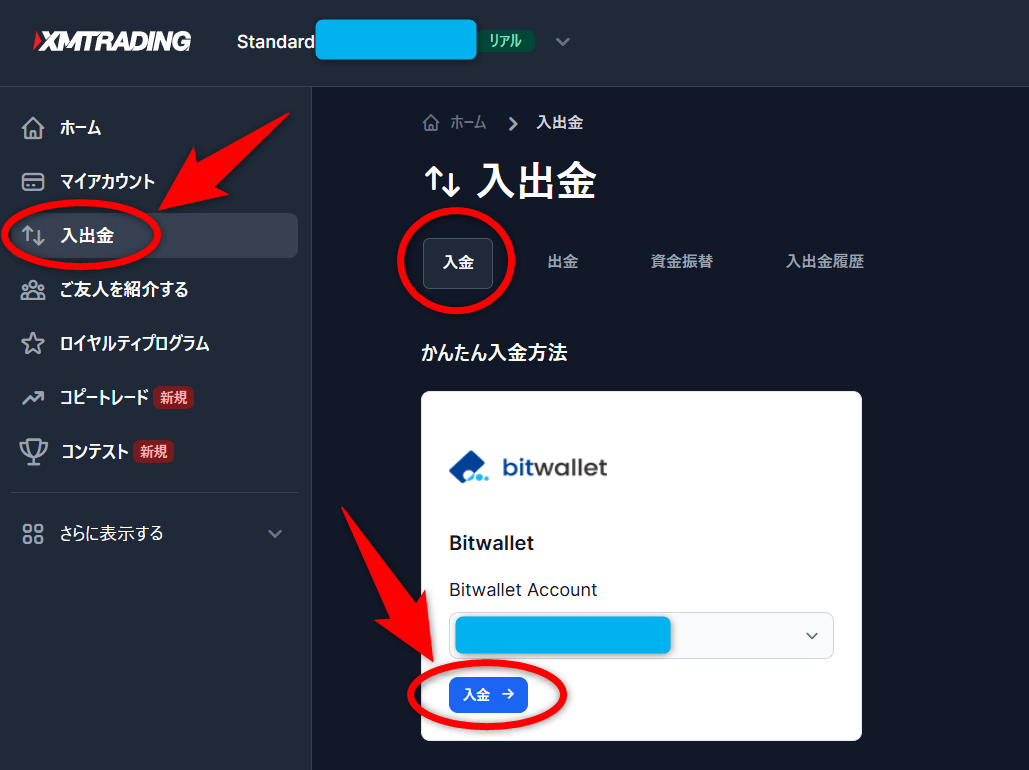
この度XMTradingでbitwalletによる入金方法の解説記事を別途公開しました!bitwalletがよくわからない!という方は下記の記事もご参考ください。

XMTradingの口座番号(Standard口座)・メールアドレス・配布希望のEA名を問合せフォームから送信
XMTradingの口座開設(Standard口座)と入金ができましたら、当ブログ問合せフォームから下記の情報を入力して送信してください。
※XのDMでご連絡頂く場合、メールアドレスの入力は不要です。
※もし問合せフォームがエラーで送信できない場合、下記へ直接メールをお願い致します。
メール送信先:entertainment_fantasy@flove.jp
- 「題名」:StrategyQuant Xで作ったEAの配布希望
- 「メッセージ本文」:
・XMTrading口座番号「×××」
・メールアドレス「×××」※EAをパソコンで受け取る為のメールアドレス
・配布希望のEA
(例)EURUSD_Strategy 1.10.115(ユーロドル1時間足・MT4)
XAUUSD_Strategy 1.11.140(ゴールド30分足・MT4)
XAUUSD_Strategy 2.18.130(ゴールド30分足・MT4)
XAUUSD_Strategy 1.41.138(ゴールド15分足・MT4)
こちらで口座開設・ご入金を確認出来次第、EAのダウンロードリンクをメール送信
こちらで口座開設・ご入金の確認ができましたら、EA+SQXカスタムインジケーターのダウンロードリンク(Google Drive)と認証キーを送らせて頂きます。EAを受け取られましたら、念の為その旨をご返信ください。
尚、配布EAの稼働に当たって不明点等ありましたら、問い合わせフォームからご連絡ください。
※サポートはメールのみです。電話対応は行いません。
EAを受け取ったらMT4へセッティング①:認証キーを入力!
受け取られたEAをMT4データフォルダ内「MQL4>Experts」フォルダへ格納し、EAをチャートへ適用する際、下記パラメーター設定画面でEA配布時にご案内させて頂く「認証キー」を入力します。
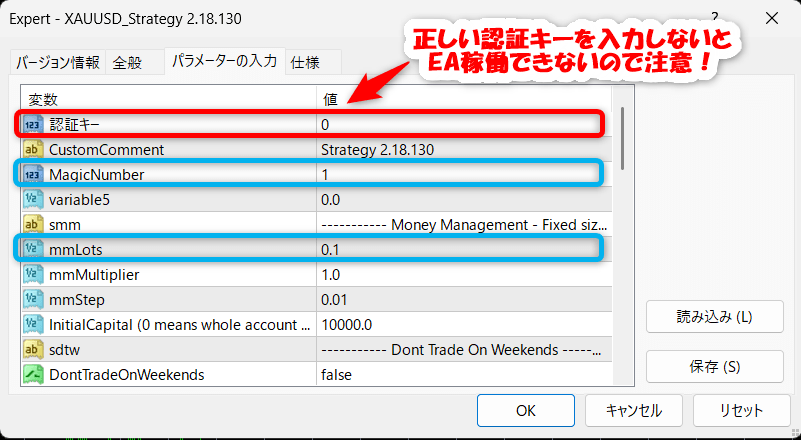
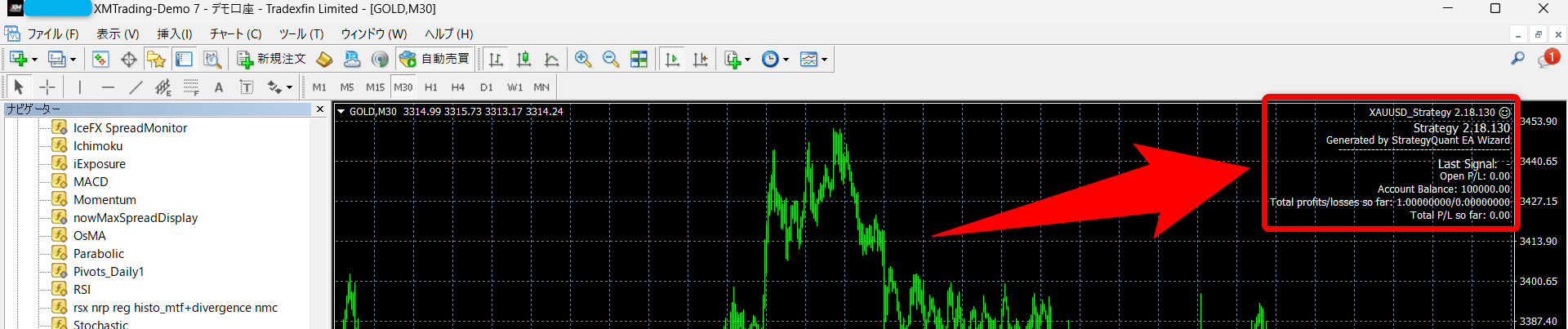
この認証キーを正しく入力していればチャート右上に下記のような文字が表示されるのですが・・・
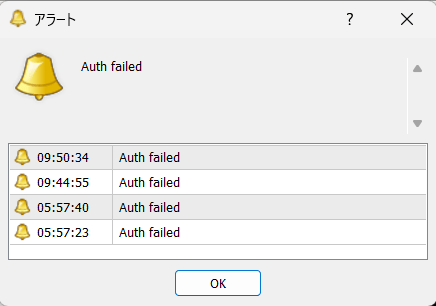
認証キーが間違っていた場合、下記のように認証エラーのアラートが出てEA稼働ができないのでご注意ください!
パソコンでMT4を常時稼働させるのが厳しい場合、VPSサービスをご利用頂く方法があります。詳しくはVPSカテゴリー内の下記の記事をご参考ください。


EAを受け取ったらMT4へセッティング②:データフォルダへカスタムインジケーターを入れるのも忘れずに!
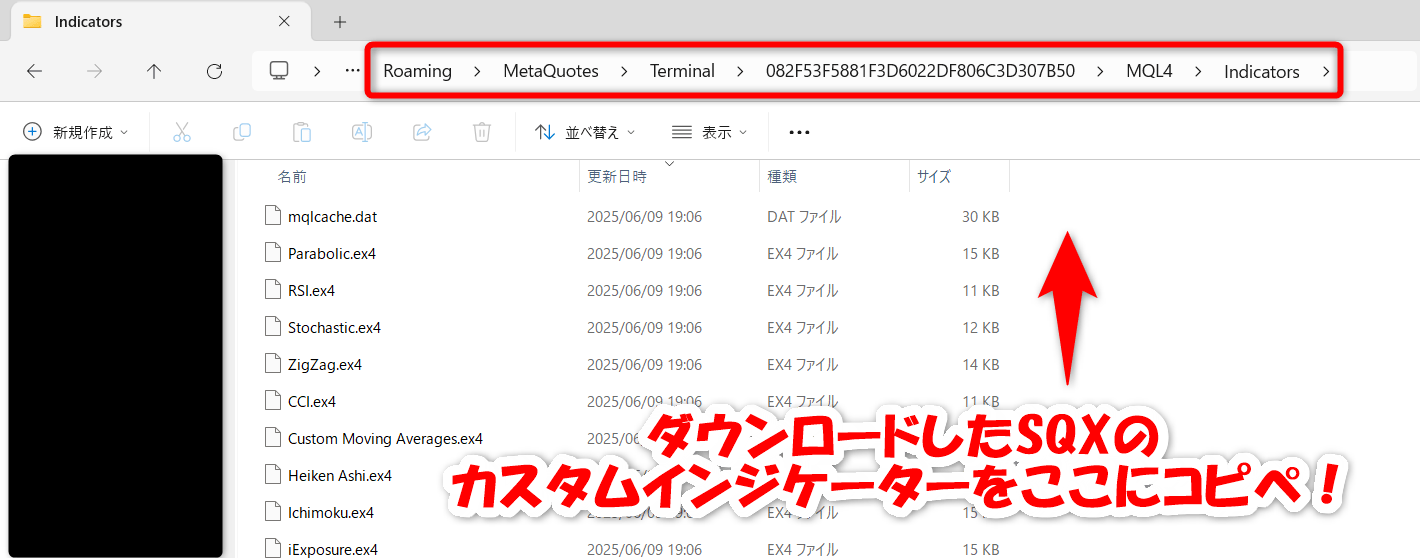
次に、EA配布時に同時にお渡しさせて頂くSQXのカスタムインジケーターをMT4のデータフォルダへ格納するのを絶対に忘れないようにしてください!
これらのカスタムインジケーターをデータフォルダへ入れずにバックテストしてみるとわかるかと思いますが、ひたすら右肩下がりの成績になったり、殆ど取引されなかったりする場合があります。
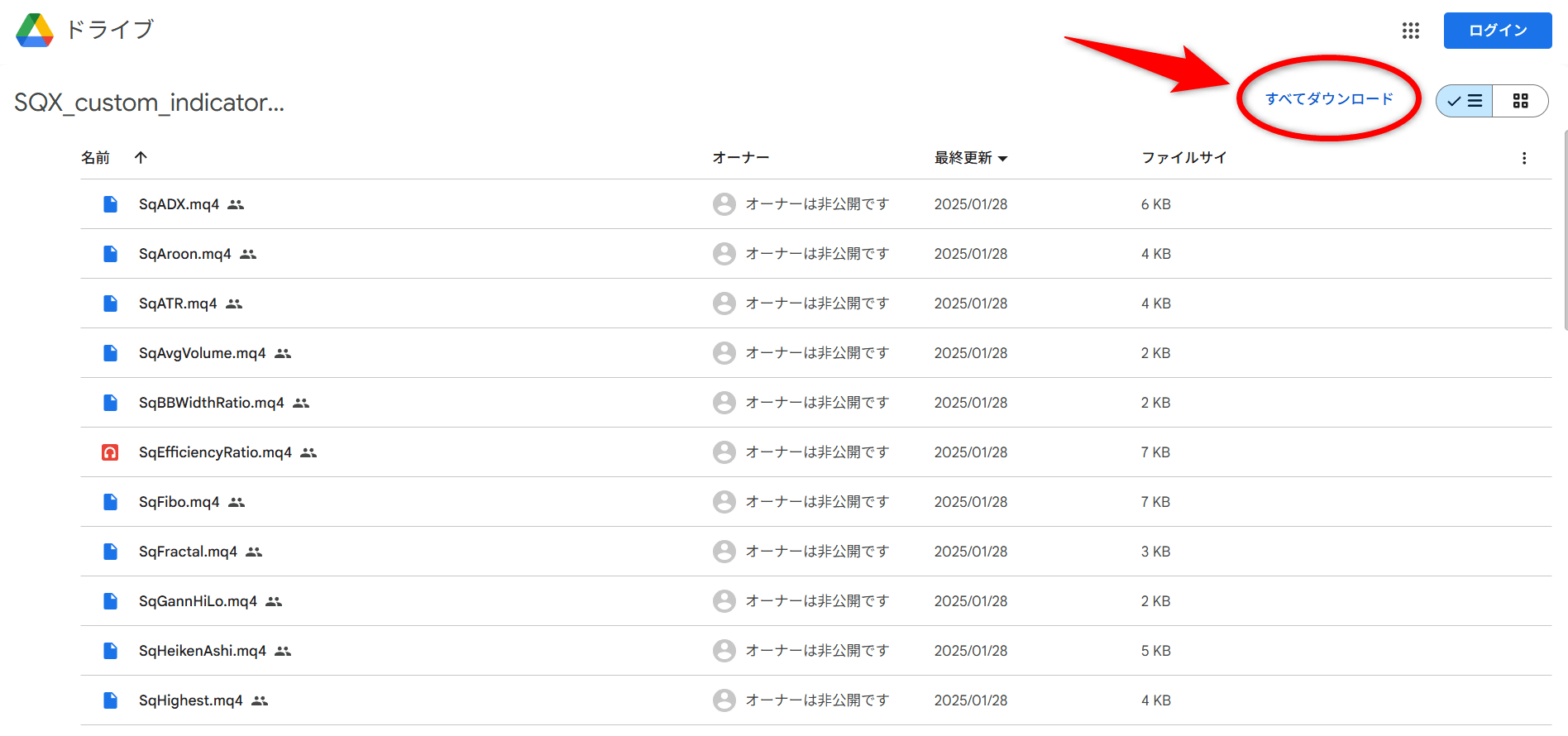
お渡しさせて頂くダウンロードリンク(Google Drive)へアクセスすると下記のような画面が表示されますが、「すべてダウンロード」をクリックしてダウンロードします。
ダウンロードしたSQXのカスタムインジケーターをMT4データフォルダ内「MQL4>Indicators」フォルダへコピペします。
これであとはMT4でEAの稼働をオンにすればセッティング完了ですが、最後にあともう1つだけ付け加えておくと、同じMT4のオプション画面の「チャート」タブにて、「ヒストリー内の最大バー数」は2000もしくは3000くらいに減らしておいた方が無難かと思います。

ここのバー数が大き過ぎるとサーバーへの負荷が大きくなり、MT4がフリーズして不利益を被ったことが以前経験しまして、バー数を2000もしくは3000まで減らすことで起きなくなりました。
以上、FXのトレードやEAの開発・運用、AIに興味をお持ちの方や、StrategyQuantにちょうど興味があったという方にとって、本記事が少しでも参考になっていれば幸いです。
2026年7月2日(木)更新
現在XMTradingでは以下のプロモーションを開催中!
- 新規口座開設13,000円ボーナス
- 最大500ドルの入金100%ボーナス
- 最大10,000ドルの入金20%ボーナス
- 最大500ドルの夏の追加入金100%ボーナスキャンペーン
- XMTRADINGロイヤルティプログラム
- 賞金総額12万ドルのトレードコンテスト
- 長らく日本人ユーザー数が最も多く、WEB上で必要なノウハウがいっぱいある!
- 運営実績十分な大手FX会社!日本人向けサポートも充実!
- 口座開設ボーナス、入金ボーナスは常時開催!
- ロイヤルティプログラム:XMTradingポイントがお得!
- FXウェビナーやチュートリアル動画でFX初心者にも優しい!
- スプレッドが広い難点はKIWAMI極口座で解決!
XMでは口座開設ボーナスや入金ボーナスだけではなく、出金可能な賞金や豪華な賞品のあるプロモーションが開催されることもあります。トレードする際のモチベーションアップにも繋がりますね!
是非XMを上手く利用して稼いでいきましょう!
XMでトレードする主なメリット
XMの口座開設方法(新規・追加)については以下の記事をご参考ください。




コメント